Главная » Настройка компьютера » Как правильно выбрать б/у компьютер под свои задачи
ОТСЛЕЖИВАТЬ
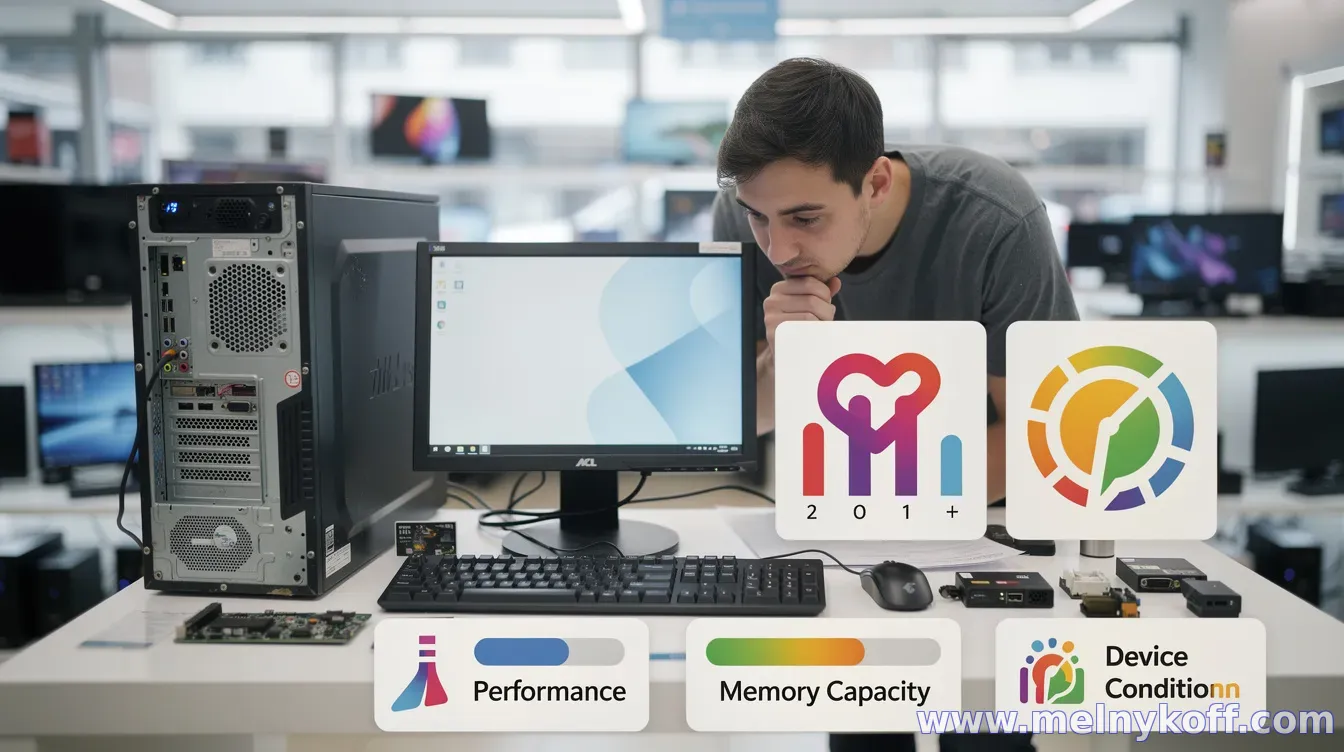
Покупка б/у компьютера может заметно сэкономить бюджет, но только если заранее определить, под какие задачи вы его берёте. Офисная работа и браузерные задачи требуют одного набора характеристик, а игры, монтаж видео или работа с графикой — совсем другого. Ниже — практический подход, который поможет выбрать удачный вариант и избежать переплат.
Начните с списка задач: что вы делаете чаще всего и насколько регулярно. Для документов, почты, учебных платформ и умеренного многозадачия обычно достаточно крепкой платформы с хорошим объёмом оперативной памяти и быстрым SSD. Для игр и графических приложений критичны графическая подсистема (видеокарта) и процессор, а для монтажа видео — ещё и быстрый накопитель и достаточный запас по памяти.
Определите «минимальные» и «комфортные» требования. Если вы планируете работать в течение нескольких лет, не ограничивайтесь минимальными спецификациями из системных требований программ: лучше взять конфигурацию с небольшим запасом, чтобы сохранить плавность в новых версиях софта.
На какие характеристики смотреть в первую очередь
Процессор отвечает за общую скорость системы и отзывчивость. Для повседневных задач подойдут современные бюджетные и средние модели (часто достаточно 4–8 ядер в зависимости от поколений), а для тяжёлых задач важнее производительность на многопоточность. Оперативная память влияет на комфорт при множестве открытых вкладок, программах и рабочих файлах: ориентиры обычно такие — 16 ГБ для универсального использования и 32 ГБ, если есть монтаж, работа с большими проектами или параллельные задачи.
Накопитель чаще всего является «скрытым улучшением». Даже при хорошем процессоре медленный HDD способен сильно замедлить загрузку системы и программ. Для большинства сценариев оптимален SSD (или NVMe SSD в зависимости от ПК): он ускоряет запуск приложений, обработку файлов и общее ощущение скорости.
Видеокарта важна, если вы играете или работаете с графикой. Для игр и 3D-приложений смотрите на модель видеокарты и объём видеопамяти, а также на то, насколько хорошо она поддерживает нужные технологии (например, актуальные API для игр). Если видеокарта не требуется (офис, учебные сервисы), можно сэкономить, выбрав систему без дискретной графики.
Как оценить б/у компьютер перед покупкой
Состояние компонентов — ключ к тому, чтобы устройство прослужило дольше. Проверьте, есть ли артефакты на экране, стабильны ли работа клавиатуры/портов, не перегревается ли система. Рекомендуется проверить температуру под нагрузкой и посмотреть SMART/состояние диска (это особенно важно для SSD).
Обязательно уточните конфигурацию и происхождение: что именно установлено (точные модели CPU/GPU/SSD/RAM), был ли компьютер обслужен (чистка от пыли, замена термопасты), какая система охлаждения. Если продавец не может предоставить подробные данные, лучше отложить покупку.
Тесты перед оплатой помогают снизить риск. Для базовой диагностики подойдут проверка загрузки ОС, запуск нескольких приложений, работа с файлами, а при необходимости — бенчмарки и стресс-тесты на процессор/видеокарту. Цель — убедиться, что нет критических просадок производительности, ошибок или нестабильной работы.
Отдельно обсудите условия сделки: гарантия от продавца (пусть даже ограниченная), возможность возврата при выявленных проблемах и формат проверки «на месте». Для б/у техники это особенно важно, потому что дефекты могут проявляться в нагрузке.
Итоговый совет простой: сначала определите задачи и срок ожиданий, затем подберите конфигурацию с подходящими компонентами и небольшим запасом, и только после этого оцените состояние устройства через проверку параметров и базовые тесты. Такой подход превращает покупку б/у ПК из лотереи в управляемое решение.
Вопросы гостей
Помощь
Благодарность сайту
Похожие материалы: