Главная » Настройка компьютера » Как выбрать компьютер для монтажа видео и графики на бюджет
ОТСЛЕЖИВАТЬ
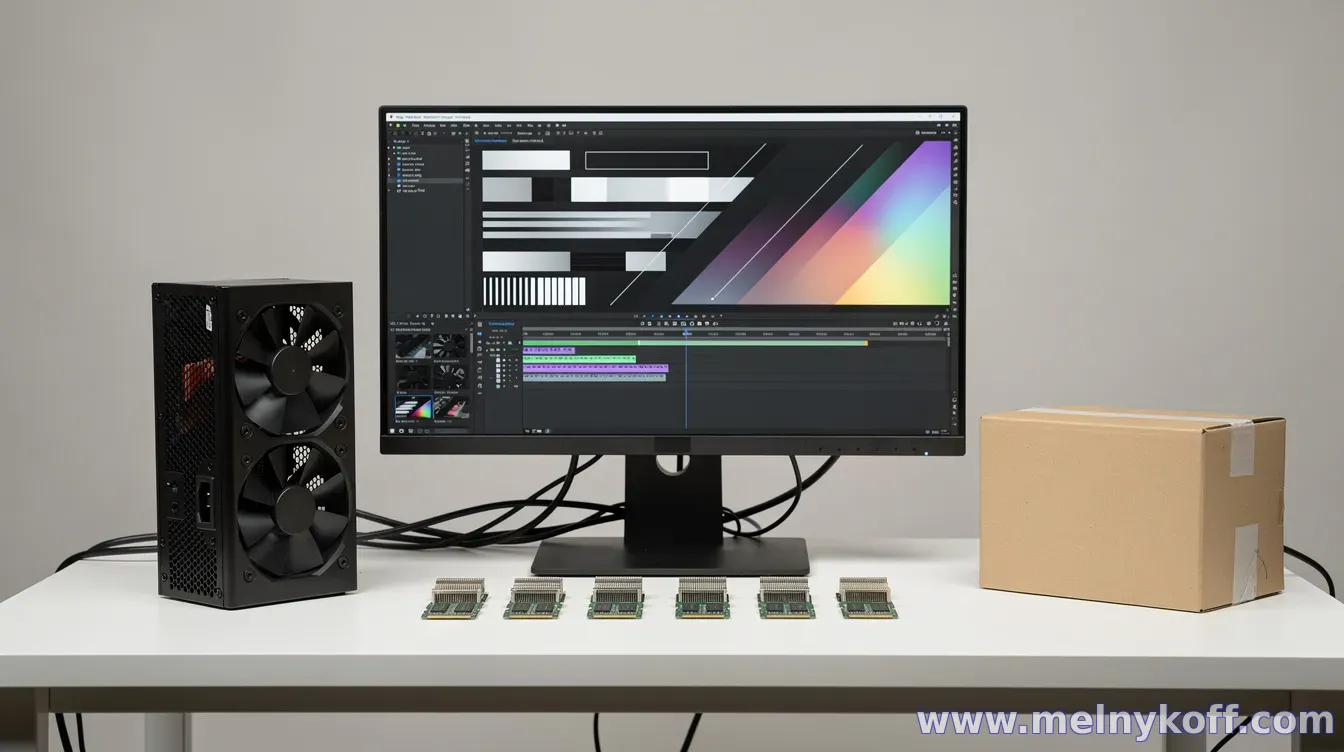
Покупка компьютера для монтажа видео и работы с графикой на небольшом бюджете — это задача про приоритеты. Важно не «собрать всё самое дорогое», а вложить деньги в те компоненты, которые сильнее всего влияют на скорость: CPU (процессор), GPU (видеокарта), RAM (оперативная память) и накопитель.
Ниже — практический ориентир, как подобрать конфигурацию под монтаж и графику, не выходя за рамки бюджета, а также на какие компромиссы обычно можно пойти.
1) Процессор: выбирайте с упором на многопоточность
Монтаж видео и рендер чаще всего чувствительны к мощности процессора, особенно в задачах экспорта, построения превью и применении эффектов, где нужна обработка на CPU. Для адекватной производительности разумно ориентироваться на современные многоядерные модели с поддержкой нескольких потоков.
Если вы работаете с относительно короткими роликами и не используете тяжёлые плагины, можно сэкономить на максимальной частоте, но не стоит резко «резать» число ядер. Чем больше задач параллелится (кодирование/декодирование, эффекты, шумоподавление, стабилизация), тем заметнее выигрыш.
2) Видеокарта: нужен баланс, но не обязательно «флагман»
Для монтажа и графики GPU ускоряет рендер в ряде программ, улучшает работу с эффектами на таймлайне и помогает в 2D/3D-задачах. На небольшом бюджете логика простая: лучше взять видеокарту среднего уровня, чем тратить максимум на премиальный процессор без адекватной поддержки графики.
Проверьте, поддерживает ли выбранная модель технологии и сценарии ускорения в вашем софте (например, аппаратное ускорение кодеков и ускорение рендеринга эффектов). Это часто даёт ощутимую разницу в реальной работе, даже если «железо» не топовое.
3) Оперативная память: не экономьте слишком сильно
RAM влияет на отзывчивость системы и возможность комфортно держать проекты, ассеты и кэш эффектов. Для монтажа и работы с графикой ориентируйтесь на минимум, при котором программы не начинают «упираться» в подкачку. Чем больше исходников (4K/много слоёв), тем больше памяти понадобится.
Хорошая стратегия для бюджета — начать с достойного объёма, но с запасом на расширение. Если материнская плата позволяет увеличить память, вы сможете со временем обновить RAM и продлить «срок жизни» компьютера без полной замены.
4) Накопитель: SSD решает, особенно для проектов
Для монтажа критично, чтобы материалы быстро читались и чтобы система не «задумывалась» при открытии проектов, загрузке кэша и работе с ассетами. Поэтому SSD — практически обязательная часть бюджетной сборки.
По возможности используйте SSD для системы и рабочих файлов (проекты, кэш, медиабиблиотека). Это снижает время отклика и уменьшает задержки при перемотке и рендеринге превью.
5) Что ещё важно: охлаждение, БП и апгрейд
В бюджетных сборках часто экономят на блоке питания и охлаждении, и это превращается в проблемы стабильности под нагрузкой. Убедитесь, что блок питания с запасом по мощности и нормальная система охлаждения, иначе производительность может «проседать» из-за троттлинга.
Также заранее проверьте, насколько легко обновить ПК: есть ли свободные слоты для RAM, места для SSD, поддерживается ли установка более мощной видеокарты. Чем проще апгрейд, тем выгоднее покупка — вы не «съедите» бюджет одним разом.
Как пример практичного подхода: если сейчас ограничены по бюджету, чаще рациональнее вложить в базовую платформу, адекватный SSD и достаточную RAM, а видеокарту при необходимости улучшить позже — так вы получите рабочую систему сразу и сможете нарастить мощность по мере роста проектов.
В итоге успешный выбор бюджетного компьютера для монтажа видео и графики — это баланс ключевых компонентов: многоядерный процессор для рендера, GPU среднего класса для ускорения эффектов, RAM в достаточном объёме и быстрый SSD для медиа и кэша. С учётом возможности апгрейда вы получите не просто «железо под задачу», а платформу, которая будет оставаться актуальной дольше.
Вопросы гостей
Помощь
Благодарность сайту
Похожие материалы: