Главная » Настройка компьютера » Как правильно проверить старый компьютер перед покупкой
ОТСЛЕЖИВАТЬ
Покупка б/у компьютера — это всегда компромисс, поэтому диагностику лучше проводить до оплаты. Ниже — практичный чек-лист, который выявляет большинство «красных флагов»: проблемы с накопителем, оперативной памятью, питанием, перегрев, а также скрытые артефакты в видео.
1) Подготовка: что уточнить до тестов
Сначала договоритесь о возможности протестировать устройство при вас и сохраните время на повторные проверки. Попросите продавца сообщить модель материнской платы/видеокарты, примерный пробег, причину продажи и, если есть, скриншоты SMART/температур из прошлых тестов. В идеале — чтобы компьютер не «стоял неделями без нагрузки»: прогон лучше делать сразу после включения.
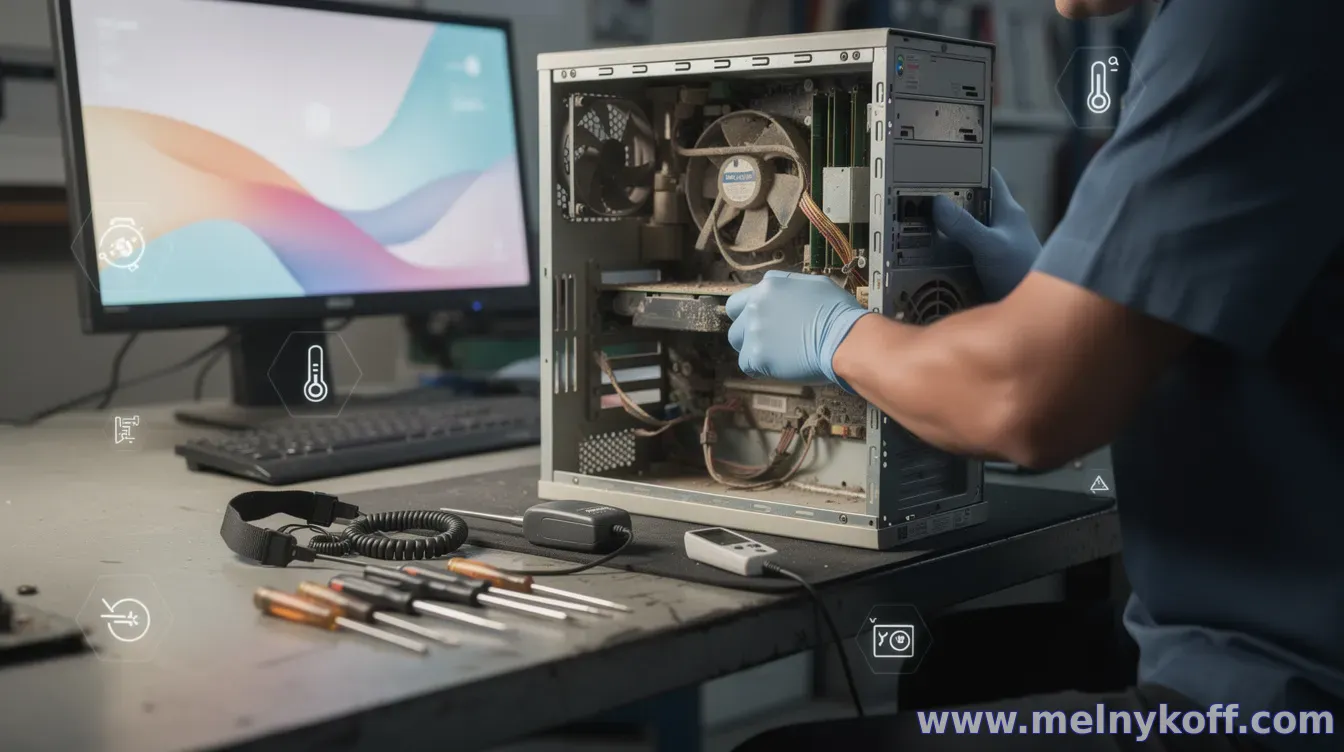
Также проверьте внешний вид и компоновку: вздутые конденсаторы (если видны), следы ремонта, необычно мягкий/скрученный кабель питания, пыльные радиаторы и оборванные шлейфы. Это не гарантирует, но часто показывает общее состояние.
2) Быстрые базовые проверки при включении
Включите компьютер и убедитесь, что он стабильно проходит POST без странных звуков, сбоев и циклических перезагрузок. Если в BIOS/UEFI показываются предупреждения (ошибки CPU fan, TPM, SMART, напряжений) — это повод детальнее разбираться или торговаться.
Далее проверьте, что все вентиляторы крутятся и корректно распознаются. Запустите осмотр температур в простое: если CPU/GPU сразу показывают экстремальные значения, возможны проблемы с термопастой, датчиками или охлаждением.
3) Память и накопитель: самые частые источники проблем
Оперативная память и диск чаще всего «маскируются» под общие симптомы: зависания, вылеты приложений, ошибки загрузки, «битые» файлы. Поэтому тесты лучше делать целенаправленно.
ОЗУ: прогоните проверку памяти минимум одним расширенным тестом (например, MemTest86 или аналогичный режим). Если компьютер начинает выдавать ошибки — модуль(и) памяти под замену, а это уже существенные затраты.
Накопитель (SSD/HDD): сначала оцените SMART (здоровье, перезаписи, переназначенные сектора, время работы). Затем сделайте короткий стресс-тест на чтение/запись (при необходимости — и на скорость). Очень медленный или нестабильный диск (например, из-за контроллера) часто проявляется даже на «поверхностной» нагрузке.
4) Видеокарта и нагрузка: поймать артефакты и нестабильность
Графика — зона риска, потому что артефакты могут не проявляться при обычной работе. Запустите графический стресс-тест (например, 10–20 минут), одновременно наблюдая за артефактами, артефактами артефактного шума, зависаниями и корректностью драйверов.
Смотрите на температуры GPU и частоты/потребление: резкий «провал» частот, троттлинг, скачки напряжения или выключения под нагрузкой — серьезный повод остановиться. Также проверьте вывод изображения на всех подключенных портах (HDMI/DP) и разрешениях.
Если система использует iGPU, имеет смысл отдельно проверить вывод через встроенную графику (если применимо), чтобы исключить проблему в дискретной карте.
5) Охлаждение и питание: термоконтроль и признаки «уставшего» БП
Старые компьютеры часто умирают не «сразу», а после 20–60 минут нагрузки. Поэтому после старта стресс-тестов следите за поведением вентиляторов и температур. Пыль, заклинившие кулеры и высохшая термопаста приводят к перегреву и нестабильности.
Отдельно оцените блок питания (БП): если при нагрузке появляются перезагрузки, запах/нагрев, или система «мигает»/теряет USB/внешние устройства, это может быть проблема БП. В идеале — иметь тестовый запасной БП подходящей мощности и качества, но хотя бы наблюдение за стабильностью под нагрузкой уже даст многое.
6) Проверка целостности системы и охлаждения софта
Даже если «всё работает», попросите продавца разрешить тесты без скрытых ограничений. Если компьютер продают с предустановленной ОС, лучше использовать заранее подготовленный набор диагностических утилит или Live-среду, чтобы исключить подмену компонентов.
Проверьте события в системе (журнал ошибок), отсутствие регулярных BSOD/Kernel-Power и логов перегрева. Если видите частые сбои питания или драйверные ошибки в моменты, когда компьютер «нормально работал» — это важный сигнал.
7) Итог: как понять, что покупка рискованна
Обычно стоп-сигналы выглядят так:
- Ошибки в расширенных тестах памяти.
- SMART диска показывает серьезные предупреждения (или диск «тормозит», пропадает/пересоздается).
- Артефакты, вылеты или зависания при графической нагрузке.
- Перегрев или троттлинг сразу после запуска нагрузки.
- Нестабильная работа (перезагрузки) без очевидной причины.
Если проблемы выявлены, честно оцените стоимость ремонта и сравните с разницей цены. Иногда торг оправдан, но бывают случаи, когда дешевле отказаться.
Совет: если покупка большая (например, игровой ПК или рабочая станция), готовьте план диагностики заранее: список тестов, время и критерии «проходим/не проходим». Так вы сэкономите и нервы, и деньги.
Вопросы гостей
Помощь
Благодарность сайту
Похожие материалы: