Главная » Настройка компьютера » Как проверить лицензию Windows перед покупкой в магазине
ОТСЛЕЖИВАТЬ
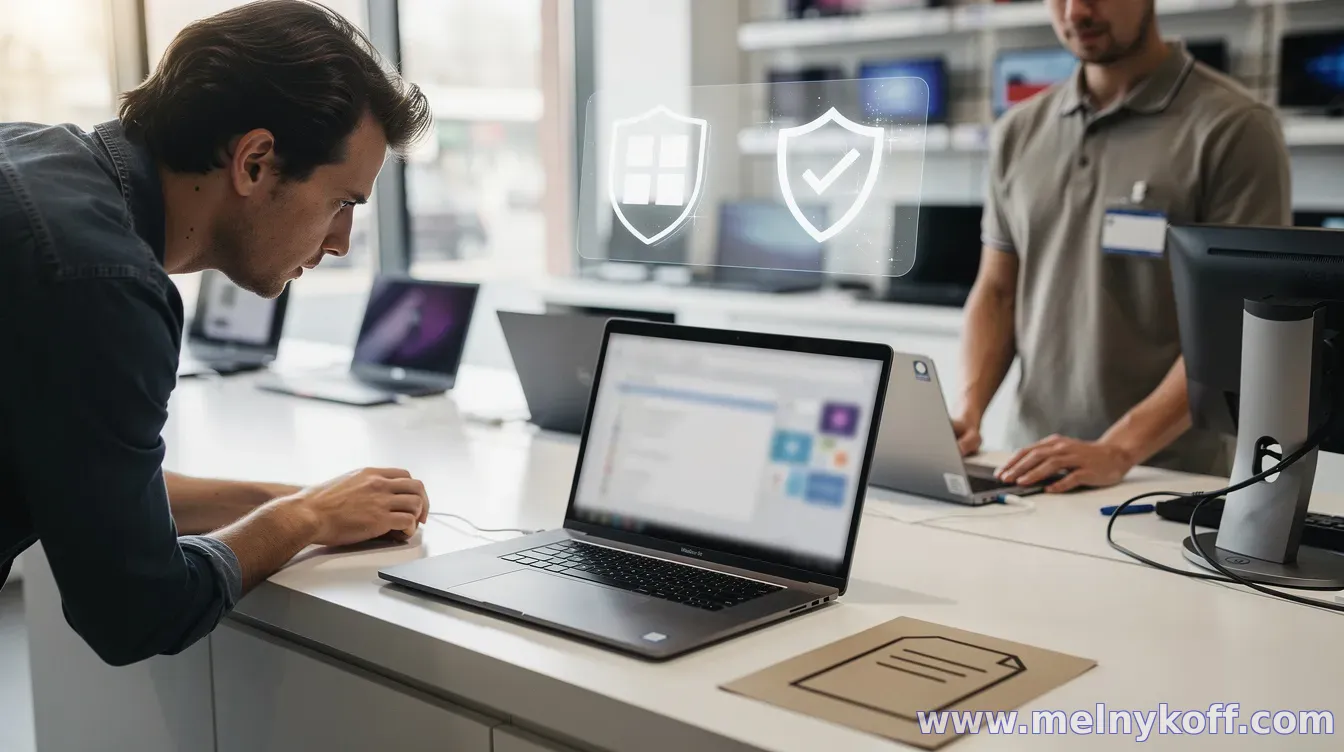
Покупая компьютер в магазине, важно удостовериться, что Windows установлена легально и корректно активирована. Даже если система уже работает, наличие активного статуса и подтверждающих признаков лицензии — ключевые факторы, которые стоит проверить до оплаты.
1) Проверьте статус активации Windows
Самый надежный шаг — проверить, активирована ли Windows. Откройте «Параметры» → «Система» → «Активация». В разделе активации посмотрите, указано ли «Windows активирована» и какой тип лицензии/статус отображается (например, «Цифровая лицензия» или «Лицензия связана с учетной записью»).
2) Найдите подтверждение лицензии на устройстве
Если на корпусе есть наклейка с данными Windows (часто встречается у устройств с OEM-лицензией), проверьте, соответствует ли информация модели и редакции Windows. На практике чаще всего встречаются варианты: наклейка с идентификатором/серийным номером (в некоторых устройствах) или данные, относящиеся к активации. Не полагайтесь только на «картинку» в витрине — лучше сверить прямо на устройстве.
Дополнительно уточните у продавца, поставляется ли компьютер с предустановленной ОС (OEM) и входит ли Windows в комплект поставки. Если магазин предлагает устройство как «с Windows», но продавец не может объяснить, чем подтверждается лицензия, это тревожный сигнал.
В некоторых случаях Windows активируется «цифровой лицензией», и физической наклейки может не быть. Тогда основной критерий — именно корректный статус активации в самой Windows.
3) Сверьте редакцию Windows и требования к лицензии
Убедитесь, что установленная редакция (например, Home или Pro) совпадает с тем, что заявлено в объявлении/описании товара. В «Параметры» → «Система» → «О системе» посмотрите строку «Издание» (Edition). Несоответствие редакции может привести к проблемам с переактивацией или обновлениями.
Также имеет смысл посмотреть, нет ли признаков модификаций ОС. Например, странные сообщения об активации, регулярные уведомления о нелицензионности, отсутствие доступа к обновлениям — это повод насторожиться.
4) Проверьте сведения о продукте и ключе (если доступно)
В Windows часть информации о ключе может быть недоступна напрямую, особенно при цифровых лицензиях. Тем не менее, можно проверить сведения о продукте. Продавцу вы вправе попросить показать, что Windows активирована и относится к конкретной редакции/изданию. Если есть возможность — убедитесь, что устройство не требует срочного вмешательства для активации.
Если продавец обещает «активируем потом» или «ключ дадим позже», попросите объяснить, как именно будет происходить активация и предоставляются ли документы/подтверждения лицензии в момент продажи.
5) Что попросить у продавца до оплаты
Чтобы снизить риск покупки устройства без действующего права на Windows, заранее зафиксируйте договоренности. Минимум — уточните и получите в письменном виде (в документах к покупке или в заказе):
- какая редакция Windows предустановлена;
- подтверждение, что система активирована (через показ в «Активация»);
- входит ли Windows в стоимость и комплект поставки;
- что будет, если при проверке дома окажется, что активация не подтверждена.
Хороший признак — когда продавец без споров дает вам время включить компьютер и показать статус активации прямо на месте.
Если вы обнаружили, что Windows не активирована, работает с ограничениями или постоянно показывает уведомления о нелицензионности, лучше остановить покупку. Легальная ОС должна быть надлежащим образом лицензирована и активирована в момент продажи или в рамках понятной поставки (с прозрачными документами).
Проверка активации в параметрах Windows и соответствие редакции обычно дают наиболее быстрый и практичный ответ на вопрос «есть ли лицензия». В случае сомнений требуйте от магазина прозрачного подтверждения комплектации и условий гарантийного возврата при несоответствии.
Вопросы гостей
Помощь
Благодарность сайту
Похожие материалы: