Главная » Настройка компьютера » Как при поломке компьютера извлечь важные файлы с диска
ОТСЛЕЖИВАТЬ
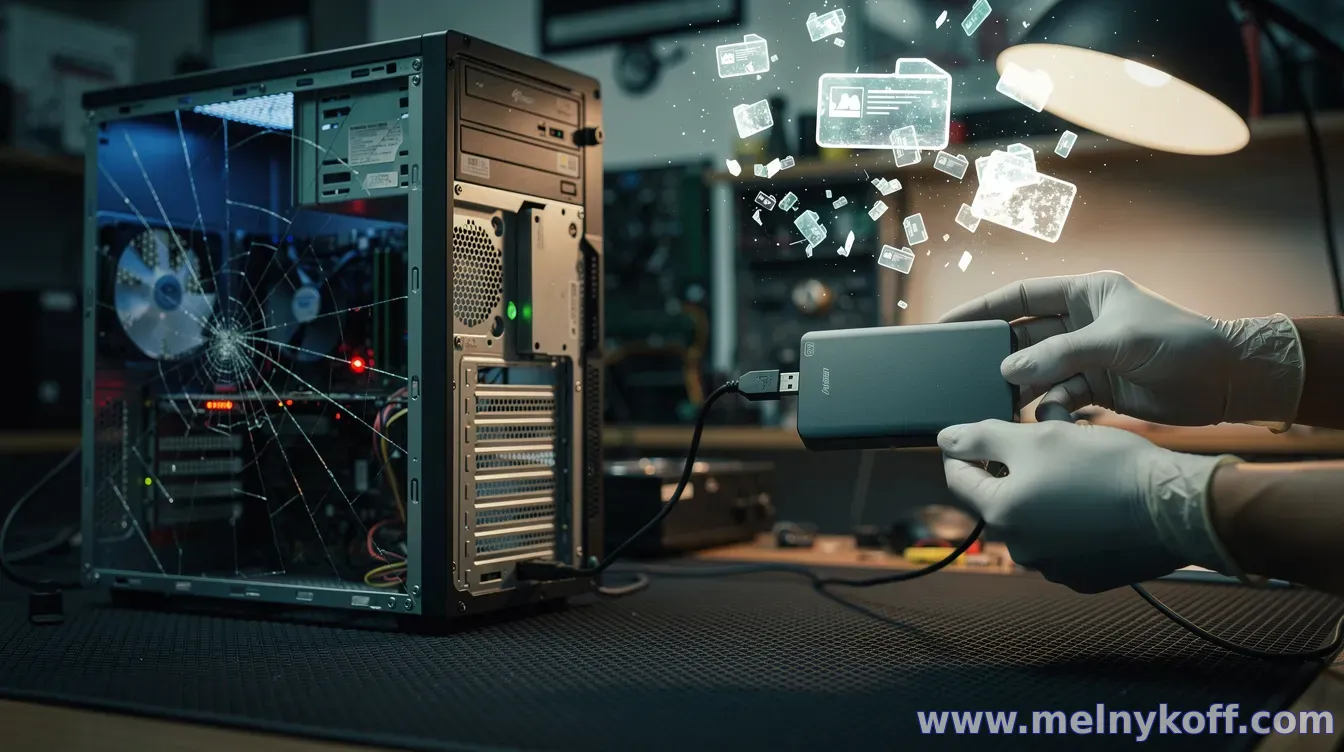
Поломка компьютера почти всегда выглядит как потеря данных, но чаще всего сами файлы на диске не повреждены. Задача — аккуратно добраться до рабочего носителя (HDD/SSD) и скопировать информацию на новое устройство, минимизируя риск перезаписи и дальнейших повреждений.
Шаг 1: Оцените тип поломки и не усугубляйте ситуацию
Если ПК не включается, не загружается или выдает ошибки, важно понять, что именно сломалось: материнская плата, блок питания, накопитель или контроллеры. Даже если вы не уверены, безопаснее исходить из худшего для электроники и как можно меньше включать устройство повторно.
Шаг 2: Извлеките диск и подключите его к другому компьютеру
Наиболее универсальный способ — снять HDD/SSD и подсоединить его к другому ПК через подходящий интерфейс:
- для 2,5" SSD/HDD — обычно нужен SATA-кабель и питание SATA либо USB-адаптер для 2,5";
- для 3,5" HDD — потребуется питание 12V (часто есть в USB-корпусах/адаптерах для 3,5");
- если это M.2 SSD — используйте совместимый NVMe или SATA M.2 USB-контейнер/адаптер.
После подключения второй компьютер должен увидеть диск как отдельный том. Далее задача простая: перенесите папки с важными документами, фото и проектами на новый носитель.
Шаг 3: Скопируйте данные, а не «чините» их
Перед копированием создайте на целевом носителе папку-«хранилище» и копируйте данные в первую очередь туда. Если файловая система повреждена, Windows может предлагать форматирование — не соглашайтесь на форматирование диска, с которого вы восстанавливаете данные. Лучше сначала попробуйте чтение и копирование.
Если диск читается, но часть файлов не открывается, все равно старайтесь скопировать максимум. Иногда восстановление делается позже, когда данные уже сохранены на другом носителе.
Шаг 4: Если диск определяется, но доступ ограничен
Иногда диск виден в системе, но пользовательские папки недоступны из-за прав или ошибок. В таком случае можно:
- проверить, какие разделы доступны (буква диска может отличаться);
- использовать встроенные средства проверки, но только после того, как вы уже начали копирование;
- если данные критичны и читаемость ухудшается — остановиться и обратиться к специалистам.
Важно: любые «ремонты» на исходном диске потенциально могут ухудшить ситуацию, поэтому сначала сохраняйте копии на новый носитель.
Шаг 5: Если диск не определяется или есть подозрение на сбой
Если ПК не видит накопитель при подключении к другому устройству, причин несколько: несовместимый адаптер/контейнер, проблемы с питанием, механические повреждения (особенно для HDD) или отказ электроники/контроллера.
Попробуйте только проверочные шаги: другой USB-порт, другой кабель или другой контейнер/адаптер (в случае M.2/NVMe — особенно актуально). Если слышны посторонние звуки у HDD (щелчки) или чтение быстро обрывается, лучше прекратить эксперименты — дальнейшие попытки могут уменьшить шанс извлечения.
Когда обращаться к профессионалам
Если речь о незаменимых данных (семейные архивы, критичные документы, проекты) и вы видите признаки аппаратной неисправности, разумнее обратиться в сервис по восстановлению. У специалистов есть чистое оборудование, инструменты работы с образами дисков и возможность снизить риск потери данных.
Чтобы повысить шансы, не продолжайте многократные включения и не форматируйте носитель. Главный принцип: сначала сохранить копию, затем уже решать, что именно и как восстанавливать.
После того как данные будут извлечены, стоит сделать резервное копирование по правилу 3–2–1: несколько копий на разных носителях и хотя бы одна копия вне дома. Это поможет избежать повторения ситуации при следующей поломке.
Вопросы гостей
Помощь
Благодарность сайту
Похожие материалы: