Главная » Ремонт компьютера » Оптимизация Windows после переустановки: что установить в первую очередь
ОТСЛЕЖИВАТЬ
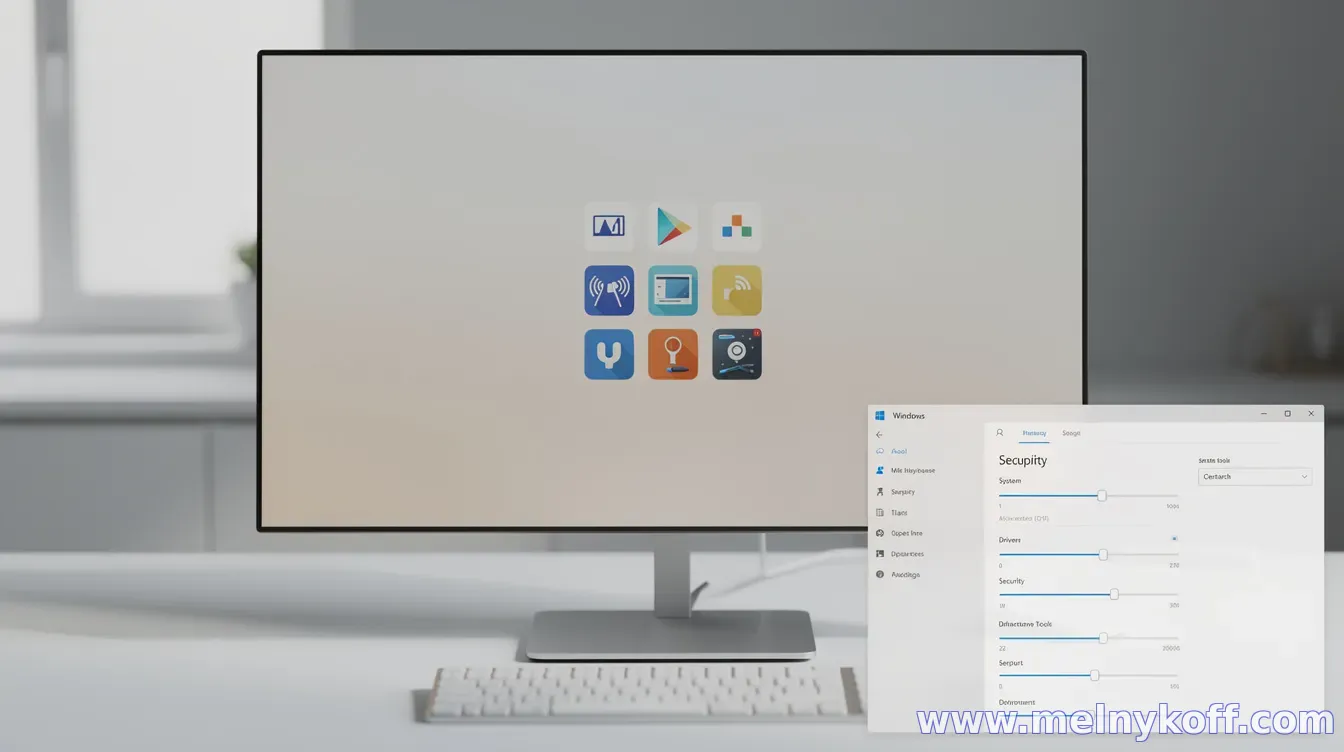
Переустановка Windows часто дает ощущение «чистой системы», но первые часы после входа в рабочий стол решают, насколько стабильной и быстрой она будет в ближайшие недели. Главный принцип — сначала закрыть «дыры» в драйверах, обновлениях и защите, а уже затем переходить к настройкам производительности и инструментам для повседневных задач.
1) Драйверы и фирменные утилиты
Начните с того, чтобы система корректно использовала железо: видеокарту, чипсет, аудио, сетевые адаптеры и устройства ввода. Если Windows сама не поставила все драйверы, поставьте их с сайта производителя ноутбука/материнской платы или через официальный пакет. Для некоторых брендов также полезны фирменные приложения (например, для управления энергопотреблением, горячими клавишами или подсветкой).
2) Обновления Windows и системные компоненты
Даже после чистой установки Windows может содержать устаревшие компоненты. Убедитесь, что включены обновления и установлены все критические пакеты. Это повышает совместимость, закрывает уязвимости и снижает вероятность «странных» ошибок — от вылетов приложений до проблем с сетью и печатью.
3) Антивирус и базовая кибер-гигиена
Дальше — защита. Если встроенный Microsoft Defender уже активен, обычно достаточно актуальных сигнатур и настроек защиты в реальном времени. Дополнительно имеет смысл установить менеджер паролей, чтобы переход на уникальные пароли стал простым и безопасным. Это один из самых практичных шагов «для оптимизации» — меньше рисков, меньше инцидентов и меньше времени на восстановление.
Когда базовый контур защиты готов, можно переходить к приложениям, которые напрямую влияют на комфорт и стабильность: браузеры, офисные пакеты, мессенджеры, медиаплееры — но лучше ставить их осознанно, избегая «тяжелых комбайнов» неизвестного происхождения.
4) Инструменты для обслуживания и контроля запуска
Чтобы система не «тормозила» уже через пару недель, проверьте автозагрузку и фоновые процессы. Удобно использовать встроенный диспетчер задач для отключения лишних программ в автозапуске, а также системные средства очистки (встроенные функции Windows или официальные утилиты производителя). Избегайте сомнительных «ускорителей», которые обещают магию за один клик и часто меняют системные настройки без объяснений.
Полезный ориентир: оптимизация — это в первую очередь удаление лишнего, а не агрессивные чистки системных файлов. Сохраняйте возможность отката и не удаляйте компоненты, назначение которых неочевидно.
5) Архивация/бэкапы и восстановление
Редкая, но очень важная часть «оптимизации после переустановки» — защита ваших данных. Настройте резервное копирование: хотя бы на уровне личных файлов (документы, фото, проекты) и/или образ системы, если вы уверенно пользуетесь средствами восстановления. Это сэкономит часы и нервы при следующей проблеме — сбое диска, заражении или случайном удалении.
Если у вас есть внешние накопители или облако, разумно определить правило: что и как часто сохраняется. Например, регулярно копировать папки с документами и рабочими файлами, а раз в несколько месяцев — полный резерв.
Наконец, приведите «окружение» в порядок: проверьте, что нужные драйверы и приложения обновляются корректно, настройте рабочие привычки (например, где хранятся загрузки, как включается обновление приложений, какие расширения в браузере действительно нужны). Так вы сохраните скорость и предсказуемость системы дольше, чем от любой разовой «чистки».
Короткий чек-лист программ, которые обычно ставят первыми:
- официальные драйверы (включая графику и чипсет) и при необходимости фирменные утилиты производителя;
- актуальные обновления Windows и системных компонентов;
- антивирус/защита (при желании — дополнительно к Defender) и менеджер паролей;
- инструменты контроля автозапуска и обслуживания (лучше встроенные или проверенные);
- средства резервного копирования/восстановления.
Если хотите, уточните модель устройства (ноутбук/ПК), версию Windows и что для вас критичнее — игры, работа с видео/фото или офисные задачи. Тогда можно составить более точный порядок установки и список утилит под ваш сценарий.
Вопросы гостей
Помощь
Благодарность сайту
Похожие материалы: