Главная » Ремонт компьютера » Как ускорить старый компьютер без замены железа
ОТСЛЕЖИВАТЬ
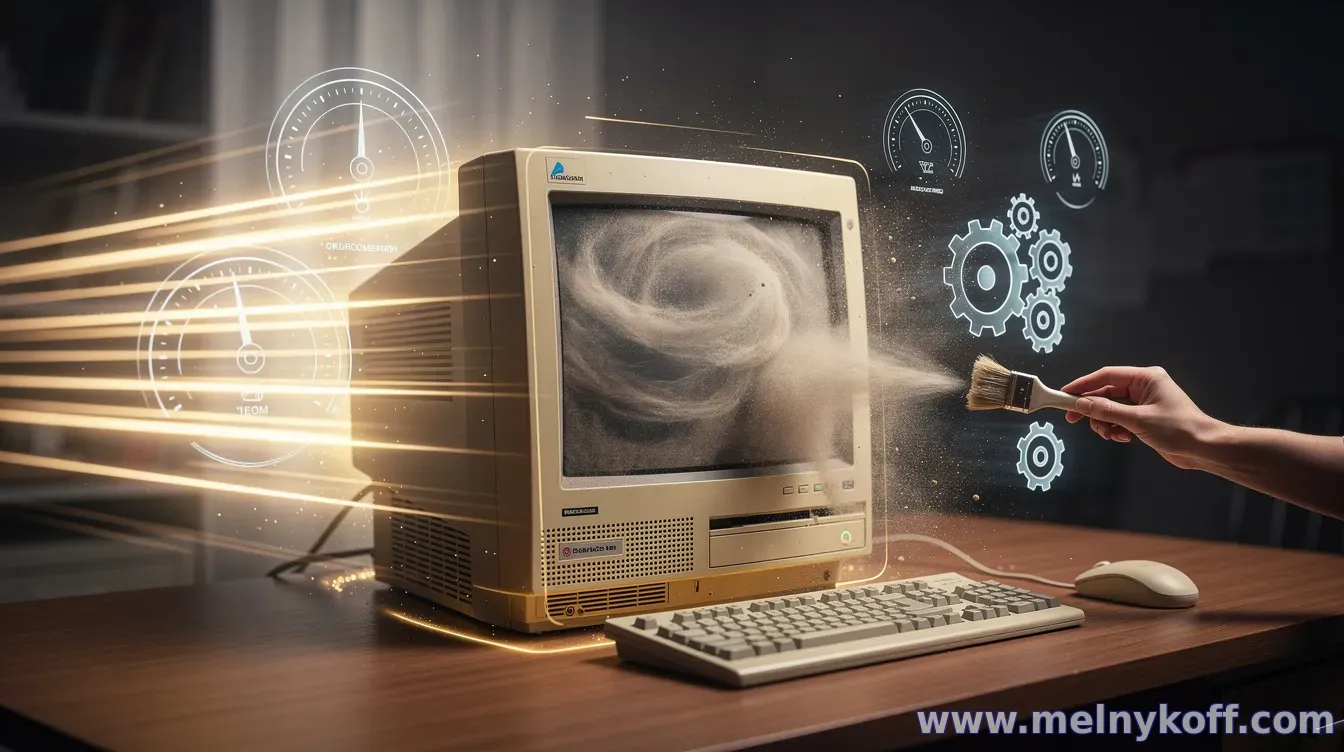
Когда «стареет» компьютер, проблема часто не в самом железе, а в накопившейся нагрузке: забитый накопитель, лишние программы в автозагрузке, фрагментация (для HDD), ошибки в системных компонентах и устаревшие драйверы. Ниже — набор проверенных способов ускорить ПК без замены деталей.
1) Освободите место на диске. Если системный раздел почти заполнен, Windows и приложения начинают работать заметно медленнее. Удалите то, чем не пользуетесь: старые загрузки, временные файлы, кэш браузера и большие файлы из папок пользователя. Также проверьте «Корзину» и папку загрузок, а затем выполните очистку системных временных файлов через настройки или служебные инструменты.
2) Сократите автозагрузку. Чем больше программ стартует вместе с системой, тем дольше компьютер «просыпается» и тем меньше ресурсов остается для работы. Откройте диспетчер задач, вкладку «Автозагрузка» и отключите то, что не нужно ежедневно: мессенджеры, утилиты обновлений, лишние облачные клиенты и стартовые компоненты игр/медиа. Оставьте антивирус и драйверные службы — их лучше не трогать.
3) Проверьте накопитель и приоритизируйте быстрые исправления. Для HDD полезны проверки диска на ошибки. Если у вас SSD — убедитесь, что включены рекомендуемые режимы (в большинстве случаев это делается автоматически), а также проверьте состояние диска диагностическими средствами. Отдельно стоит следить за тем, чтобы система не «задумывалась» из‑за ошибок файловой системы.
4) Упростите интерфейс и отключите лишние эффекты. Визуальные анимации и эффекты могут быть заметной нагрузкой на слабых машинах. В настройках производительности выберите режим, ориентированный на скорость, уменьшите прозрачность и анимации. Это не сделает ПК «новым», но улучшит отзывчивость окон и скорость отклика на действия.
5) Обновите критичные компоненты и драйверы. Устаревшие драйверы видеокарты, чипсета и сетевого оборудования иногда приводят к лагам и тормозам даже на «не самых новых» задачах. Обновляйте драйверы аккуратно: скачивайте с официальных сайтов производителей или через надежные источники, а перед экспериментами желательно создать точку восстановления.
6) Следите за процессами и «виновниками». Если компьютер начинает тормозить внезапно, откройте диспетчер задач и посмотрите, что грузит CPU, память и диск. Часто причиной оказываются фоновые синхронизации, прожорливые расширения в браузере, обновления «на фоне» или вредоносное/навязчивое ПО. Удаляйте лишние расширения и при необходимости выполните полную проверку антивирусом.
7) Настройте браузер и рабочие привычки. На старых системах именно браузер нередко становится главным потребителем ресурсов. Ограничьте количество вкладок, отключите неиспользуемые расширения, включите режим экономии ресурсов (если он есть), а тяжелые сайты лучше не держать одновременно открытыми. Периодически очищайте кэш и следите за тем, чтобы браузер не работал с десятками фоновых процессов.
Если вы хотите получить максимальный эффект, начните с трех действий: освободить место, убрать лишнее из автозагрузки и проверить накопитель/ошибки. Эти меры чаще всего дают самый быстрый результат без риска «сломать» систему.
Вопросы гостей
Помощь
Благодарность сайту
Похожие материалы: