Главная » Ремонт компьютера » Ноутбук греется и выключается: причины и что делать
ОТСЛЕЖИВАТЬ
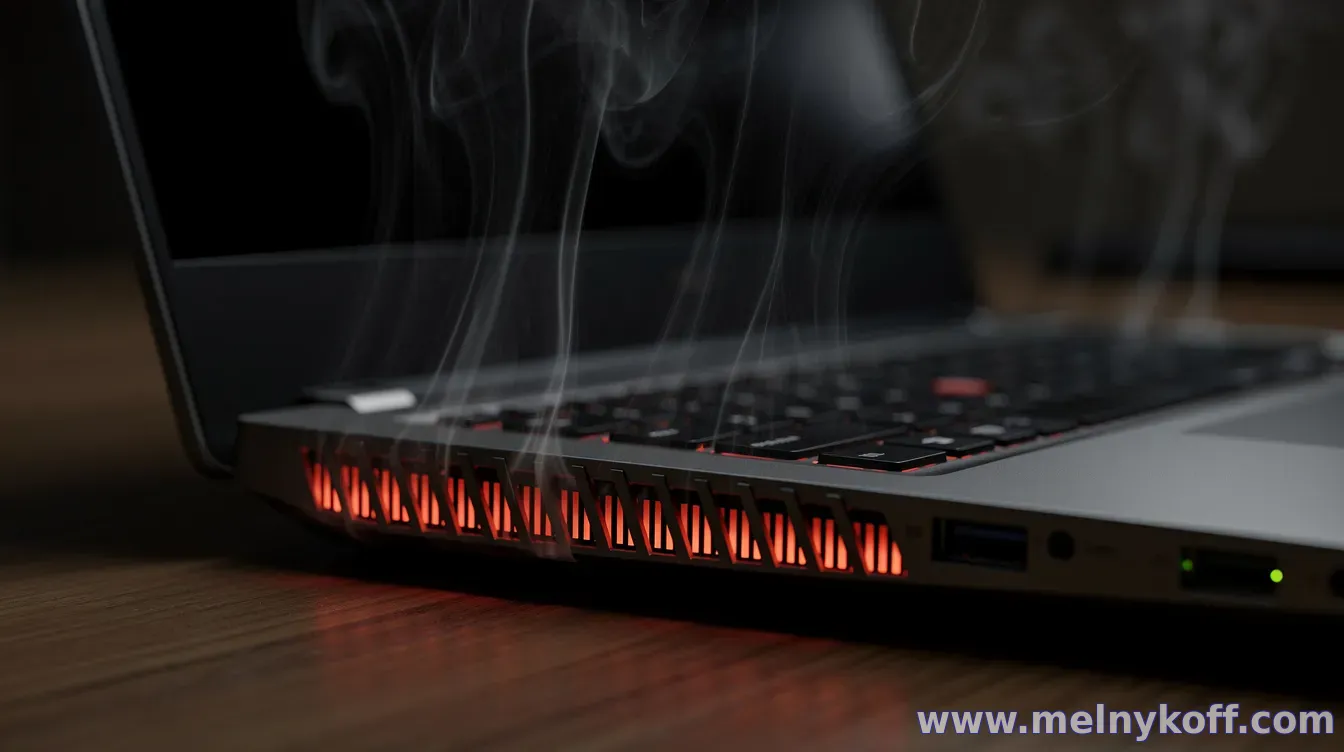
Внезапное выключение ноутбука на фоне сильного нагрева обычно связано с тем, что система защиты отключает устройство при достижении критической температуры. Это не «нормальный режим», и проблему стоит устранить как можно быстрее, чтобы не повредить процессор, видеокарту и питание.
Первым делом оцените ситуацию: выключения повторяются только в играх/при нагрузке или даже в простое? Откройте мониторинг температуры (например, через утилиты производителя или сторонние программы) и посмотрите пиковые значения. Если температура регулярно подбирается к критическим уровням и после этого происходит отключение — вероятнее всего, проблема именно в охлаждении.
1) Проверьте вентиляционные отверстия и охлаждение
Самая частая причина перегрева — пыль и забитые воздуховоды. Убедитесь, что вы не используете ноутбук на мягких поверхностях (кровать, плед), из‑за чего воздухозабор закрывается. Осмотрите решетки снизу и по бокам: если они грязные, это уже повод для чистки.
Если есть возможность, очистите систему охлаждения от пыли. Лучше делать это аккуратно: выключите ноутбук, отсоедините зарядку, дождитесь остывания и используйте сжатый воздух. Не трогайте лопасти вентилятора руками и не крутите их насильно — это может повредить подшипники или генерацию статического заряда.
2) Обновите драйверы и проверьте настройки энергосбережения
Иногда перегрев усиливается из‑за некорректной работы драйверов или режимов питания. Обновите драйверы чипсета и видеокарты (особенно если появились новые версии игр/программ). Также проверьте, какой режим выбран в системе: в «Сбалансированном» или «Экономии» процессор может вести себя иначе, но иногда более стабильны и безопаснее — режимы, где управляются обороты кулера и ограничивается чрезмерная нагрузка.
Если после обновлений температура падает и выключения прекращаются, вы нашли причину. Если нет — переходите к аппаратной диагностике.
3) Проверьте термопасту и состояние кулера
Если ноутбуку несколько лет, термопаста может высохнуть, а теплопередача ухудшиться. В этом случае охлаждение может работать «на пределе», и защита продолжит выключать устройство. Замена термопасты и проверка прижимной пластины (при необходимости) обычно дает заметный эффект, но лучше доверить это сервису, если вы не делали подобных работ раньше.
Также обратите внимание на сам кулер: слышен ли шум, нестабильные обороты, «подвисания» вентилятора или странные циклы включения/выключения. Неисправный вентилятор или датчик оборотов нередко приводит к тому, что температура растет без должного охлаждения.
4) Устраните перегрузку и временно снизьте тепловую нагрузку
Пока вы диагностируете причину, попробуйте уменьшить тепловыделение: снизьте графические настройки в играх, ограничьте FPS, выключите тяжелые фоновые процессы, которые постоянно нагружают CPU/GPU (рендер, синхронизации, майнеры и т. п.). Это не заменяет ремонт, но поможет избежать повторных критических выключений, пока вы чистите или обслуживаете устройство.
Если ноутбук выключается даже при легкой нагрузке — не откладывайте диагностику. В таких случаях проблема может быть не только в пыли, но и в неисправности системы питания, контроллера, датчиков температуры или самом охлаждающем узле.
После очистки и/или сервисного обслуживания протестируйте ноутбук: включите мониторинг температуры, запустите обычные задачи и затем нагрузочный сценарий (игра, рендер) на 10–20 минут. Нормальная ситуация — температура стабилизируется, вентилятор работает равномерно, а отключения не происходят.
Если вы ответите, какая у вас модель ноутбука и в каких условиях он выключается (в простое или под нагрузкой), можно точнее подсказать, с чего начинать и какие параметры температуры стоит проверить в первую очередь.
Вопросы гостей
Помощь
Благодарность сайту
Похожие материалы: