Главная » Сети и вайфай » Настройка домашней локальной сети: от теории к практике
ОТСЛЕЖИВАТЬ
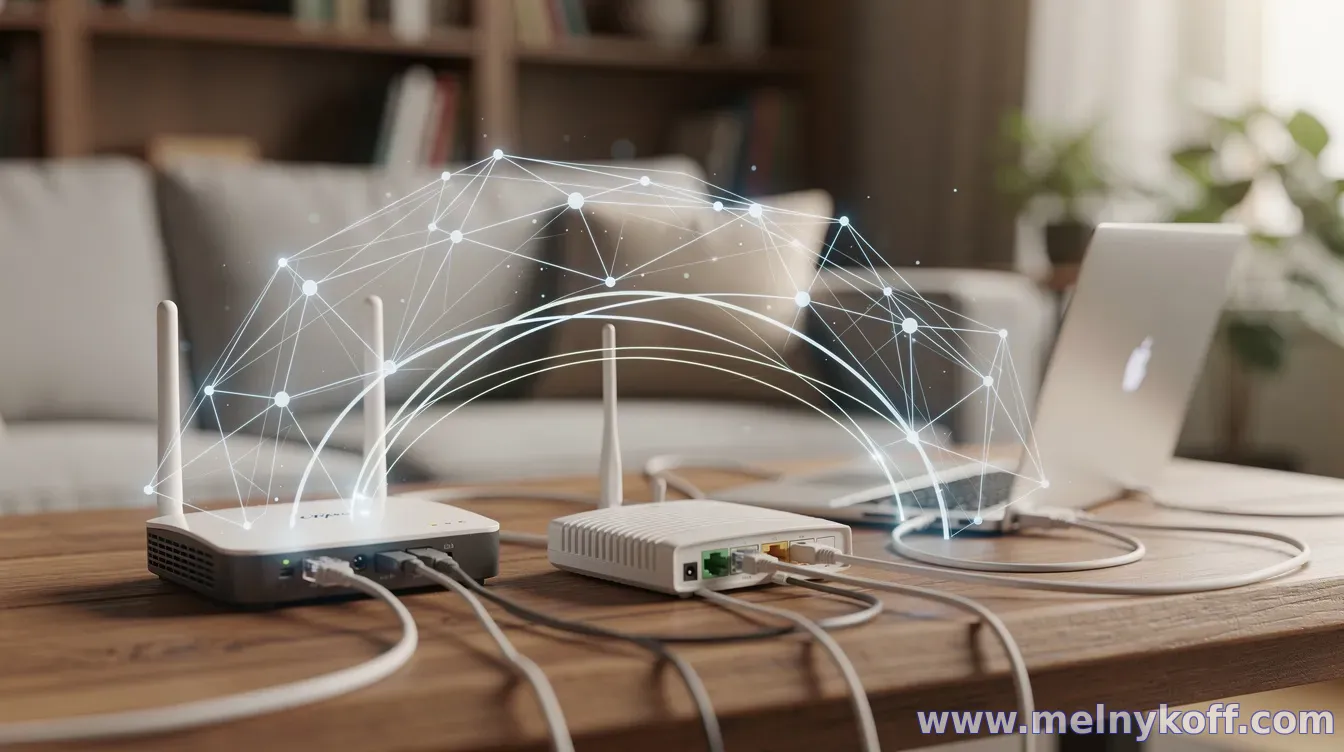
Домашняя локальная сеть (LAN) — это связующее звено между вашими устройствами: компьютерами, смартфонами, телевизорами, приставками и сетевыми накопителями. На практике проблемы почти всегда сводятся к трем причинам: неправильная адресация, неудачные настройки Wi‑Fi/маршрутизации и отсутствие базовой сетевой гигиены (пароли, сегментация, обновления).
Ниже — понятный путь “от теории к практике”: сначала разложим ключевые термины по полочкам, затем перейдём к последовательным шагам настройки роутера и локальных параметров.
1) Что происходит в LAN: адреса, шлюз и маршрутизация
В LAN устройства обмениваются трафиком внутри одной сети. Для этого каждому устройству назначается IP‑адрес. Обычно домашняя сеть использует диапазон частных адресов (самый частый пример — 192.168.0.0/24 или 192.168.1.0/24), а роутер выступает шлюзом по умолчанию — именно через него ваши устройства выходят в интернет.
Когда вы открываете сайт, запрос уходит на шлюз, дальше роутер обращается к провайдеру. Важный нюанс: в пределах одной подсети (например, 192.168.1.x) устройства часто общаются напрямую без участия интернет‑маршрутизации, а значит, правильные маска подсети и адресация критичны.
2) Базовая архитектура домашней сети
Минимальная рабочая схема выглядит так: провайдер → модем/ONT → роутер → устройства. Если у вас “всё в одном” (единый блок от провайдера выполняет функции и модема, и роутера), то логика будет похожей, но настройки интерфейсов могут называться иначе.
Полезно заранее определить: хотите ли вы, чтобы устройства получали адреса автоматически (через DHCP) или вы предпочитаете ручное назначение (фиксированные IP). Для большинства домашних сценариев DHCP проще и надёжнее, а фиксацию удобно использовать точечно — например, для сетевого накопителя или принтера.
3) Практика: пошаговая настройка роутера и адресации
Начните с того, что подключите роутер и зайдите в веб‑интерфейс (или приложение производителя). Далее пройдитесь по ключевым разделам.
- Обновления прошивки: если доступно обновление — поставьте его до тонкой настройки.
- Тип подключения к провайдеру: выберите нужный режим (PPPoE, Dynamic IP, Static и т. п.) и укажите параметры, выданные провайдером.
- Локальная сеть (LAN): настройте IP роутера (например, 192.168.1.1) и маску (обычно 255.255.255.0).
- DHCP: включите раздачу адресов, задайте диапазон (например, 192.168.1.100–192.168.1.200), а затем при необходимости добавьте DHCP reservation для важных устройств по MAC‑адресу.
- DNS: используйте DNS провайдера или надёжные публичные (актуальные адреса лучше уточнить в документации или у провайдера); это влияет на скорость и качество загрузки сайтов.
После этого перезагрузите роутер и проверьте: устройства в сети должны получать IP и иметь доступ в интернет.
4) Wi‑Fi: стандарты, каналы и “почему сигнал есть, а скорости нет”
Wi‑Fi — основной источник домашних “лагов”. На скорость влияет не только роутер, но и окружение (перегруженные каналы, соседние сети, помехи от микроволновок и беспроводных устройств). Для 2.4 ГГц чаще выбирают 1/6/11 каналы (в зависимости от региона и модели), а для 5 ГГц — доступные непересекающиеся каналы.
Если роутер поддерживает 5 ГГц и 6 ГГц (Wi‑Fi 6/6E), предпочтительно подключать “тяжёлые” устройства (ПК, приставки, ТВ с высоким битрейтом) именно к ним. Для смартфонов и устройств IoT достаточно стабильной 2.4 ГГц, но следите за качеством сигнала.
Отдельный практический лайфхак: настройте разные имена (SSID) для 2.4 и 5 ГГц, чтобы избежать “липучести” клиента к менее удачному диапазону. В некоторых случаях помогает включение функции управления диапазонами/роумингом, но её стоит тестировать.
5) Безопасность и порядок: что включить в первую очередь
Базовые меры часто дают больший эффект, чем экзотические опции. Установите сильный пароль Wi‑Fi (лучше WPA2‑AES или WPA3, если поддерживается), отключите WPS при возможности и включите автоматические обновления прошивки.
Для удалённого доступа не открывайте роутер “наружу” без необходимости. Если вам нужен доступ извне, используйте безопасные механизмы (например, VPN‑подключение через функции роутера/сервиса). Это снижает риск компрометации.
Также полезно провести инвентаризацию: какие устройства подключаются, какие адреса им назначены, и нет ли “неизвестных” клиентов в списке.
6) Проверка результата и типовые ошибки
После всех изменений полезно проверить связность внутри сети: устройство A должно “видеть” устройство B (например, по IP или в локальном доступе к сервисам). Затем проверьте интернет: скорость загрузки, стабильность подключения, повторяемость результата при перезапуске роутера.
Если интернет “то работает, то нет”, чаще всего причина в неправильных данных PPPoE/PPPoE‑параметрах, в конфликте адресов (например, при ручном назначении IP без учёта DHCP‑диапазона), а также в перегреве роутера или нестабильном питании. При наличии возможностей — смотрите системные логи роутера и статистику соединения.
Итог простой: качественная домашняя LAN начинается с понимания адресации и роли роутера, затем проходит через корректную настройку LAN/DHCP/DNS и заканчивается дисциплиной в Wi‑Fi и безопасности. Если вы шаг за шагом приведёте сеть к понятной схеме, большинство “мистических” проблем исчезают.
Вопросы гостей
Помощь
Благодарность сайту
Похожие материалы: