Главная » Сети и вайфай » Как построить Wi‑Fi сеть на старом оборудовании
ОТСЛЕЖИВАТЬ
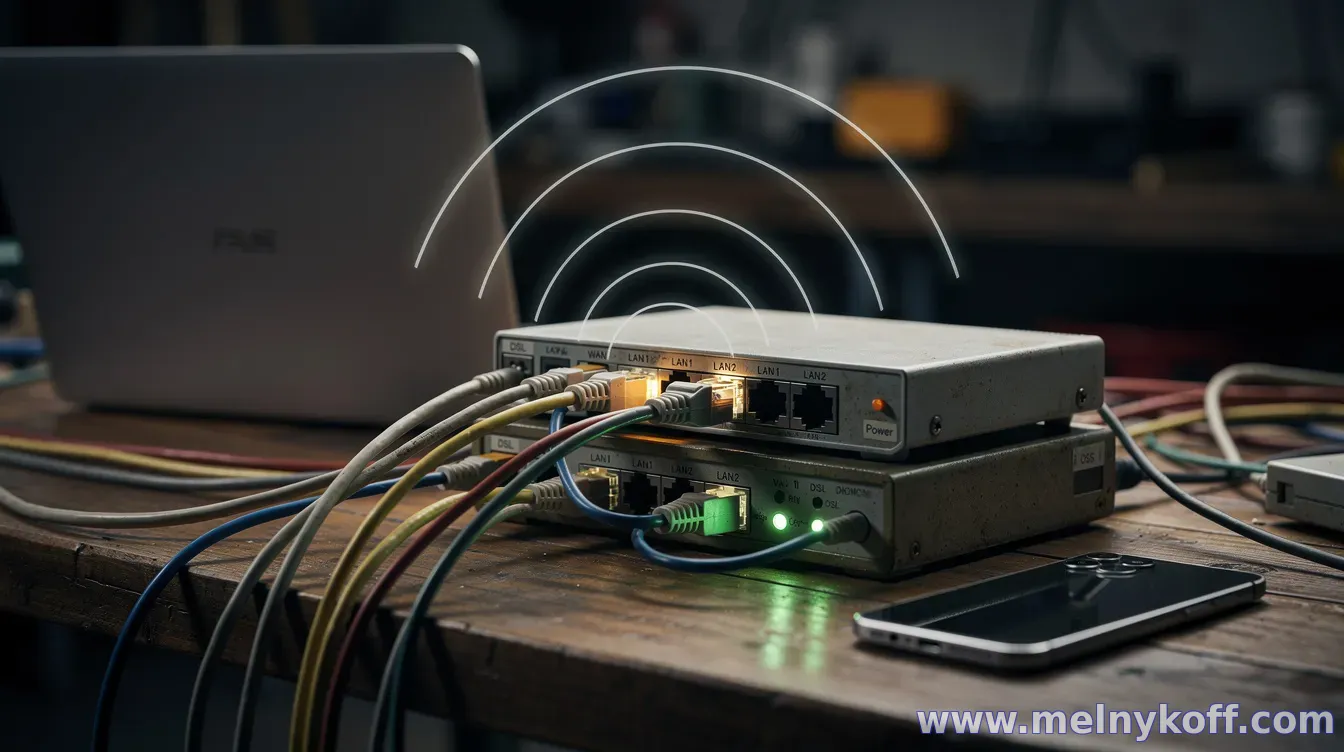
Хотя старые роутеры и точки доступа часто не получают новых обновлений, они вполне способны раздать стабильный Wi‑Fi — если использовать их правильно. Ключевые задачи: выбрать подходящий режим (маршрутизатор, точка доступа, репитер), подключить оборудование без «петель» и выстроить сеть так, чтобы минимизировать потери сигнала.
1) Оцените, что у вас есть
Прежде чем подключать устройства, проверьте: модель роутера/точки доступа, есть ли поддержка режима Access Point (точка доступа) или WDS, а также наличие «умных» функций вроде VLAN/bridge. Если устройство умеет только «маршрутизировать», это не критично — просто потребуется аккуратная схема с основным роутером (главным источником интернета).
Также полезно выяснить версию прошивки и поддерживаемые стандарты Wi‑Fi (например, 802.11n/ac). Если оборудование очень старое (только 802.11g), ожидания по скорости стоит скорректировать, но интернет раздавать оно всё равно сможет.
2) Выберите правильную схему: главный роутер + точки доступа
Самый надежный вариант для «старого парка» — использовать один главный роутер, который получает интернет (по кабелю или модему), а остальные устройства подключать как точки доступа.
- Кабельное подключение (предпочтительно): старый роутер переводите в режим точки доступа/bridge и подключаете по LAN к основному роутеру.
- Беспроводное расширение: если кабеля нет, используйте режим репитера/mesh (если поддерживается). Важно понимать, что скорость обычно заметно падает.
- Повтор через WDS: работает не на всех прошивках и моделях, зато может быть стабильнее обычного репитера — но настройка сложнее.
Если вы подключите несколько устройств неправильно (например, оставите на всех включённый DHCP), сеть может «ломаться»: появляются конфликты IP, обрывы и «невидимые» устройства.
3) Подключите и настройте LAN: без конфликтов
При схеме «главный роутер + точка доступа» действуйте так: подключите старое устройство в LAN к основному роутеру (в идеале через порт LAN, а не WAN). Затем в настройках старого устройства отключите функции, которые должны работать только на главном роутере: DHCP и обычно NAT (если есть отдельные опции).
Назначьте старому устройству статический IP в той же подсети, что и у главного роутера, либо оставьте режим авто-настройки, если вы уверены, что DHCP не включён.
Проверьте, чтобы у Wi‑Fi было одинаковое имя сети (SSID) и корректные параметры шифрования (обычно WPA2/WPA3; для старых устройств чаще всего доступен WPA2).
4) Настройте Wi‑Fi: каналы, диапазоны и безопасность
Для стабильности выбирайте подходящие параметры:
Диапазон: если устройства поддерживают 5 ГГц — используйте его для телефонов/ноутбуков, а 2,4 ГГц оставьте как «универсальный» вариант для более старых гаджетов.
Канал: 2,4 ГГц сильно перегружен. Попробуйте статически выбрать непересекающийся канал (1, 6 или 11) или используйте «авто», но только если роутер делает это разумно.
Ширина канала: для 2,4 ГГц часто лучше 20 МГц (или «auto»), чтобы меньше конфликтовать с соседями.
Безопасность: включите WPA2-PSK (или WPA3, если совместимо). Отключите WPS, если он не нужен — это снижает риск атак.
Если вы делаете несколько точек доступа с одинаковым SSID, ориентируйтесь на одинаковые настройки шифрования и сравнимые параметры канала. Полноценный «роуминг» как в современных mesh-системах может не получиться на старых моделях, но стабильное переключение устройств обычно возможно.
5) Расположение оборудования важнее «маршрутизатора»
Сигнал часто пропадает не из‑за настроек, а из‑за места установки. Попробуйте разместить точки доступа выше (уровень глаз/полки), ближе к центру зоны покрытия и подальше от источников помех — микроволновок, металлизированных экранов и толстых стен.
Если вы расширяете сеть репитером, лучше ставить его там, где основной роутер ещё уверенно «дотягивает» — иначе репитер будет просто усиливать шум.
6) Как проверить, что сеть работает правильно
После настройки проверьте базовые вещи: подключение к интернету на разных устройствах, стабильность скорости и отсутствие конфликтов IP. Для поиска проблем полезно:
- проверить, что на старом устройстве выключен DHCP, если оно работает как точка доступа;
- убедиться, что Wi‑Fi шифруется одинаковым способом (WPA2/WPA3) и пароль один и тот же;
- перепроверить, что вы не используете «WAN» порт для режима точки доступа, если схема рассчитана на LAN;
- сравнить уровень сигнала (RSSI) в дальних комнатах и при необходимости переставить точку доступа.
Если скорость низкая, начните с канала и ширины канала, затем — с расположения. Только после этого переходите к более сложным настройкам (WDS/bridge с нестандартными прошивками).
В итоге старое оборудование действительно может стать основой хорошего домашнего Wi‑Fi — достаточно выбрать корректную схему подключения и не допустить конфликтов сетевых служб. Если хотите, напишите модели роутера/точек доступа и как именно приходит интернет (модем/кабель) — подскажу наиболее подходящую конфигурацию и параметры.
Вопросы гостей
Помощь
Благодарность сайту
Похожие материалы: