Главная » Сети и вайфай » Как защитить домашнюю сеть от подключения посторонних устройств
ОТСЛЕЖИВАТЬ
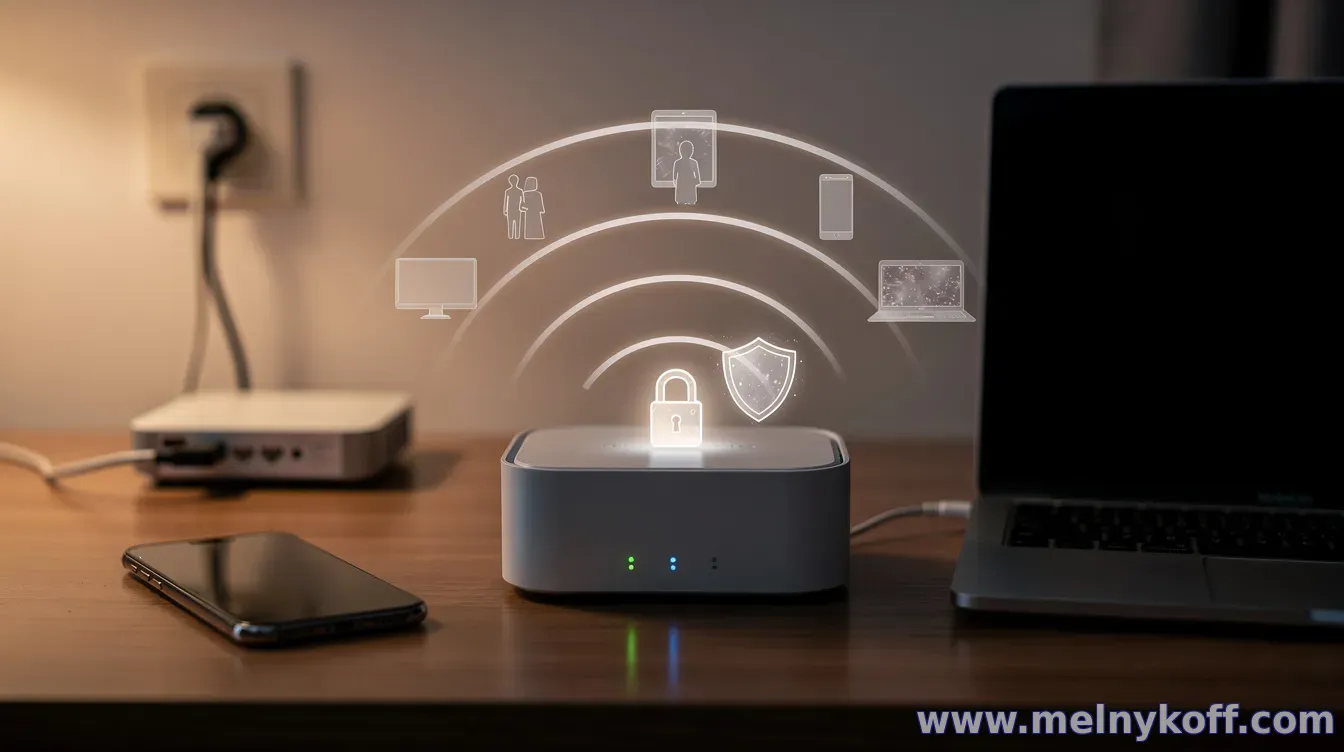
Подключение посторонних устройств к домашней сети обычно начинается с уязвимостей в настройках роутера или слабых паролей Wi‑Fi. Чтобы снизить риск, важно выстроить защиту по принципу «закрыть доступ — проверить активность — закрепить результат».
1) Сделайте Wi‑Fi максимально «непроницаемым»
Установите надежный пароль на Wi‑Fi (лучше длинный, случайный, без словарных вариантов) и убедитесь, что в настройках используется современный стандарт шифрования WPA2-AES или WPA3. По возможности отключите старые режимы вроде WEP и избегайте «смешанных»/устаревших вариантов, если это влияет на безопасность.
2) Обновите прошивку роутера и проверьте базовые параметры
Прошивка роутера — частый источник проблем. Зайдите в веб-интерфейс устройства и проверьте наличие обновлений. Также используйте уникальный пароль администратора (не оставляйте заводской), ограничьте удаленное администрирование, если оно не требуется, и выключите UPnP и WPS, если такая опция доступна.
3) Включите контроль доступа и «видимость» подключений
Многие роутеры поддерживают функции, которые помогают управлять устройствами в сети: список разрешенных клиентов (иногда называется «белый список»), фильтрацию по MAC-адресам и уведомления о новых подключениях. Хотя MAC-фильтрация не является абсолютной защитой, в сочетании с сильным Wi‑Fi-паролем и обновлениями она повышает барьер.
Регулярно проверяйте список подключенных устройств в панели роутера. Если видите незнакомые имена/устройства, это повод не только «отключить», но и пересмотреть безопасность: поменять пароль Wi‑Fi, убедиться в актуальности прошивки и отключить сомнительные функции.
4) Настройте гостевую сеть и сегментацию
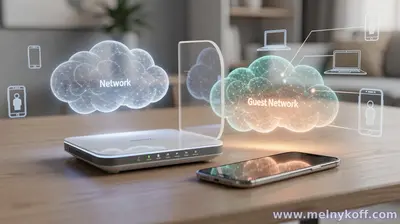
Для устройств, которые не должны иметь доступ ко всей домашней сети (гости, умные гаджеты, часть IoT), используйте гостевую сеть. Это ограничивает горизонтальные перемещения по сети и уменьшает последствия в случае компрометации одного устройства.
Если роутер поддерживает дополнительные параметры сегментации (VLAN/отдельные профили/изоляцию клиентов), включайте их — особенно для «умного дома», где часто встречаются устройства с более сложным жизненным циклом обновлений.
5) Проверьте, нет ли следов слабого пароля или компрометации
Смена пароля Wi‑Fi должна быть не формальностью: используйте новый надежный пароль и сохраните его в менеджере паролей. Если у вас есть сомнения, стоит сбросить настройки роутера к безопасным значениям и заново настроить Wi‑Fi и админ-доступ.
Также полезно проверить, нет ли неожиданных правил переадресации портов, включенных сервисов удаленного доступа или активных «туннелей» — такие настройки могут быть последствиями некорректных изменений или вредоносных сценариев.
В итоге надежная защита сводится к нескольким практикам: укрепить шифрование и пароль, обновить прошивку и администратора, включить контроль доступа и проверять подключенных клиентов. Такой подход помогает не только предотвратить нежелательные подключения, но и быстро обнаружить проблему на ранней стадии.
Вопросы гостей
Помощь
Благодарность сайту
Похожие материалы: