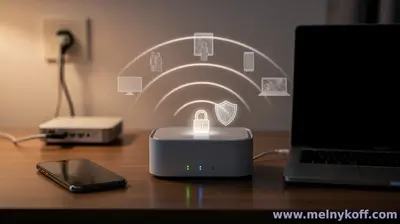
Главная » Сети и вайфай » Гостевая сеть Wi‑Fi: зачем нужна и как настроить
ОТСЛЕЖИВАТЬ
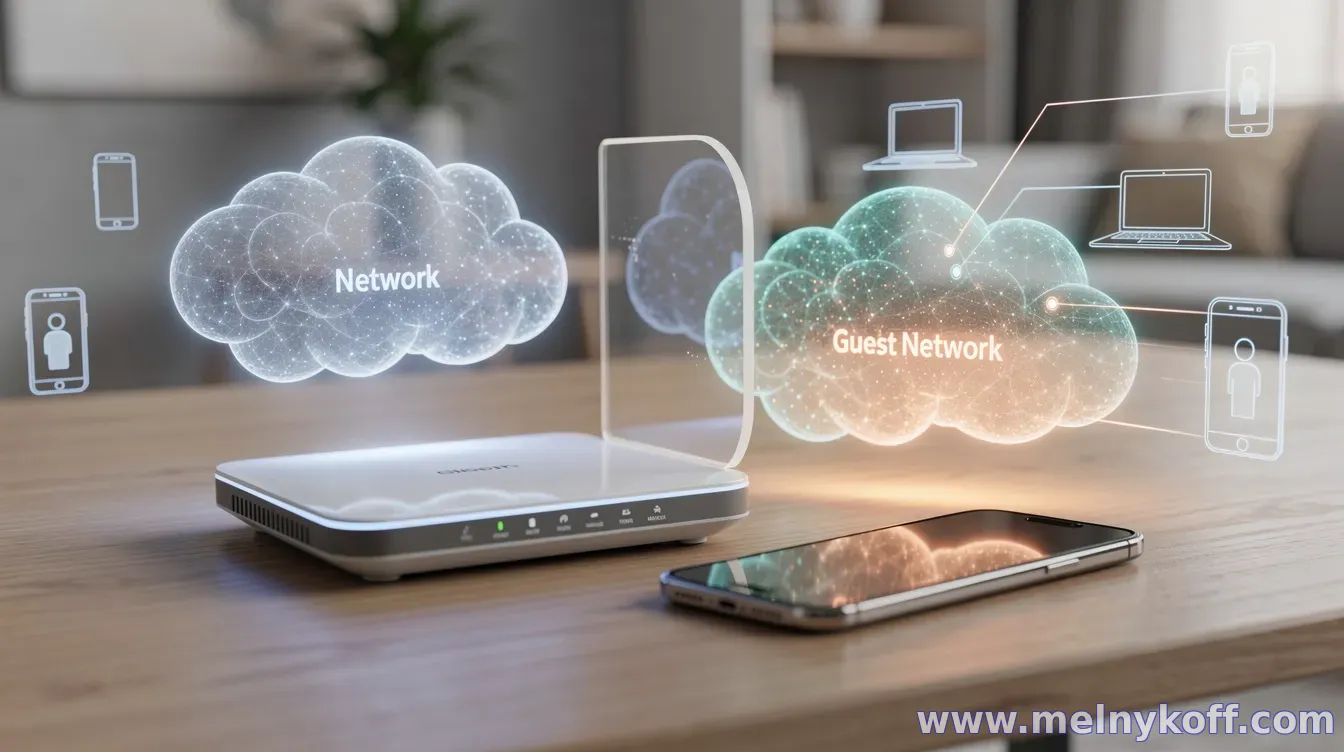
Гостевая сеть Wi‑Fi — это отдельный беспроводной доступ в интернет для устройств посетителей. Вместо того чтобы давать пароль от основной сети, владелец роутера создаёт «гостевой» SSID (имя сети) с ограничениями — и тем самым снижает риски для домашней инфраструктуры.
Главная ценность гостевой сети — изоляция: большинство роутеров не разрешают устройствам из гостевого сегмента напрямую взаимодействовать с устройствами в основной сети. Это значит, что гостям не требуется доступ к принтерам, медиасерверам, NAS или «умной» технике, подключённой к вашему Wi‑Fi.
Зачем нужна гостевая сеть
Во‑первых, она повышает безопасность. Даже если гость принесёт устройство с уязвимостями или вредоносным ПО, оно будет изолировано от вашей домашней сети. Во‑вторых, проще управлять доступом: вы можете менять пароль для гостей, не затрагивая устройства семьи и удалённую работу.
В-третьих, гостевая сеть удобна в быту: для гостей можно включать отдельное имя сети, например «Гости_Иван» или «Guest 2.4». Наконец, при некоторых настройках можно ограничить скорость, время подключения или доступ к локальной сети — всё зависит от модели роутера.
Как настроить гостевую сеть на роутере
Первый шаг — зайти в веб-интерфейс роутера. Обычно адрес указан на наклейке (часто это 192.168.0.1 или 192.168.1.1). Далее войдите в настройки, используя логин и пароль администратора.
Найдите раздел, который чаще всего называется «Гостевая сеть», «Guest Wi‑Fi», «Клиентская изоляция» или «Дополнительные SSID». Включите гостевой профиль, задайте имя сети (SSID) и выберите тип безопасности — предпочтительно WPA2‑PSK или WPA3‑SAE (если доступно).
Затем задайте пароль для гостей. Рекомендуется использовать длинную фразу (хотя бы 12–16 символов) и не повторять пароль от основной сети. Включите опцию, если она есть: «Изоляция клиентов» или «Ограничить доступ к локальной сети». Это как раз и обеспечивает разделение сегментов.
После сохранения настроек проверьте работу: подключите отдельный смартфон (желательно без доступа к домашней учётной записи и без «известных устройств») и убедитесь, что он видит интернет, но не получает доступ к ресурсам вашей основной сети (например, к локальным папкам или устройствам медиа-сервера).
Полезные рекомендации для практики
Если вы часто принимаете гостей, не раздавайте один и тот же ключ надолго: меняйте пароль периодически или создавайте несколько гостевых вариантов. Для устройств гостей можно использовать отдельную частоту: в некоторых сетях 2,4 ГГц стабильнее на расстоянии, а 5 ГГц обычно быстрее — но зависит от роутера и покрытия.
Также стоит отключить функции, которые не нужны гостям: доступ к локальным устройствам (если опция есть), UPnP для гостевого профиля, а иногда и управление из панели роутера. Если ваша модель поддерживает расписания, задайте автоматическое отключение гостевого Wi‑Fi в ночное время.
Гостевая сеть — не «сложная настройка для специалистов», а практичный способ держать домашний интернет под контролем. Разделив устройства на сегменты и правильно выбрав безопасность, вы получаете более спокойное подключение гостей — без лишних рисков для основных устройств.
Вопросы гостей
Помощь
Благодарность сайту
Похожие материалы: