Главная » Сети и вайфай » 3G/4G модем как резервный интернет: авто‑переключение
ОТСЛЕЖИВАТЬ
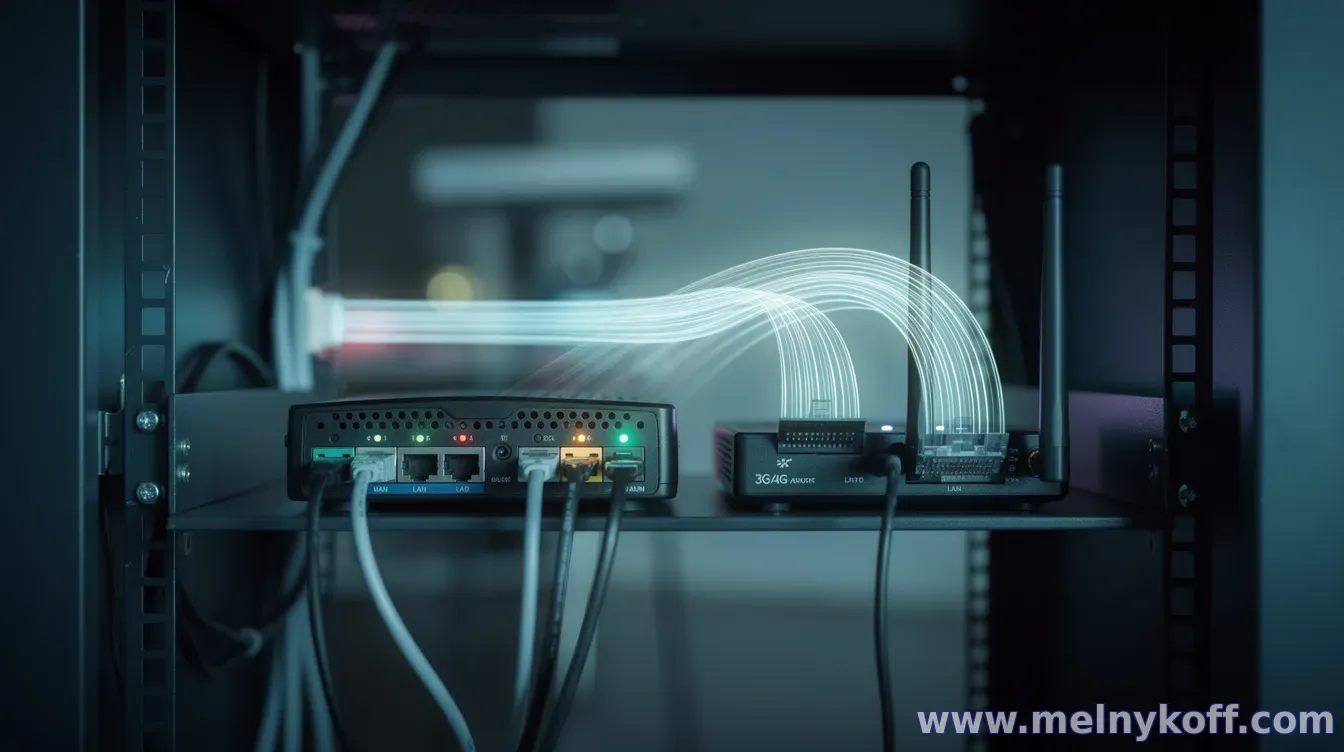
Резервный доступ в интернет через 3G/4G — удобный способ не остаться без связи, если «основной» канал (кабель/оптика) временно недоступен. Грамотная настройка позволяет устройствам автоматически переключаться на мобильный модем при проблемах и возвращаться обратно, когда связь восстанавливается.
Схема в целом сводится к одному: определяем, «здоров» ли основной интернет, и при потере связи переключаемся на резервный WAN (USB‑модем или LTE/4G‑маршрутизатор). Для автоматизации важно корректно настроить мониторинг (ping/health-check) и правила маршрутизации.
Шаг 1. Подготовьте оборудование и выберите вариант
Есть два основных сценария. Первый — модем подключается к роутеру по USB, а сам роутер управляет переключением WAN. Второй — модем подключается к отдельному 4G‑роутеру, а дальше уже ваш основной маршрутизатор решает, когда использовать резерв.
Практически удобнее вариант с роутером, который поддерживает «Failover» (резервирование) по второму WAN и умеет health-check. Если роутер не умеет автоматический фейловер, переключение придётся делать программно или через другой промежуточный маршрутизатор.
Шаг 2. Настройте резервный канал в роутере
В интерфейсе роутера найдите разделы вроде «WAN», «Интернет», «Резервный канал», «Failover», «Backup», «4G/3G», «Health Check» или «Link Detection». Далее действуйте по логике: основной интерфейс — основной WAN, модем/LTE — резервный WAN.
Укажите мобильный канал так, чтобы роутер получал интернет: включите соединение 3G/4G, выберите профиль APN оператора (если требуется), задайте тип подключения (обычно автоматически через SIM), и проверьте, что резервный канал реально даёт выход в интернет.
Если используется роутер с SIM внутри (а не USB‑модем), задача упрощается: резервный WAN будет подключён к «второму порту/интерфейсу» вашего основного роутера как отдельный источник интернета.
Шаг 3. Настройте автоматическую проверку «основной линии»
Ключевой момент — health-check. Роутер периодически отправляет запросы (часто ping) на выбранный адрес. Если ответы прекращаются заданное время и число попыток превышено, роутер считает основной интернет недоступным и переключает маршруты на резерв.
Обычно параметры включают: целевой хост (например, публичный DNS), интервал проверки, количество попыток и время задержки до переключения. Рекомендуется выбирать адрес, который надёжно отвечает и находится «вне» вашей сети (например, публичный IP для проверки), чтобы не путать локальные проблемы с отказом интернета.
После восстановления связи роутер должен вернуться на основной канал. Для этого задают обратный переход (failback): сразу или после периода стабильности. Оптимально включить возврат после нескольких успешных проверок, чтобы избежать «дребезга» при кратковременных сбоях.
Шаг 4. Проверьте маршрутизацию и правила доступа
Даже при корректном failover важно убедиться, что клиенты внутри сети продолжают получать интернет без ручных действий. Часто требуется проверить DHCP, DNS и то, как роутер распространяет настройки на устройства.
Также оцените поведение DNS. Если вы используете внешний DNS (например, общедоступные резолверы), настройте их в роутере. Тогда при переключении каналов доменные запросы не «сломаются» из-за смены маршрута.
Если в сети есть устройства, которым критично стабильное соединение, проверьте, что при переключении не возникают длительные паузы. В некоторых системах переключение может занять от десятков секунд до пары минут — зависит от интервалов health-check и политики failback.
Шаг 5. Отключите лишние риски и оптимизируйте под мобильный трафик
Мобильный интернет обычно лимитирован по трафику и может быть дорогим. Поэтому имеет смысл настроить ограничения: минимизировать обновления, отключить фоновые загрузки на устройствах, ограничить скорость на резервном канале (если роутер позволяет) и по возможности включить «экономный» режим для приложений.
Ещё один практический совет — включите мониторинг самого модема: уровень сигнала, доступность сети оператора, состояние сессии. Некоторые роутеры показывают эти параметры в интерфейсе; полезно периодически проверять, особенно если 3G/4G сигнал нестабилен.
Если ваш модем ловит слабый сигнал, резервирование может «флапать» — роутер будет переключаться туда‑сюда. В таком случае помогает внешняя антенна и правильное место установки (или выбор другого оператора/SIM).
Как быстро протестировать автоматическое переключение
Перед реальным использованием сделайте контролируемую проверку. Отключите основной WAN (или временно выключите соединение), дождитесь переключения на резерв и проверьте доступность сайта/сервиса по доменному имени. Затем восстановите основной канал и убедитесь, что возврат на основной происходит по заданной логике (с задержкой, если она предусмотрена).
Запишите время переключения и поведение DNS. Если оно слишком длинное, уменьшите частоту проверок и количество попыток (осторожно: слишком агрессивные параметры могут привести к ложным переключениям при микросбоях).
При необходимости — обратитесь к документации вашего роутера: названия пунктов меню отличаются у разных производителей, но логика failover и health-check почти всегда одинакова.
Грамотно настроенный резерв 3G/4G сохраняет работоспособность сети при сбоях основного провайдера и снижает простои. Начните с выбора корректного режима (USB-модем или 4G‑роутер), затем уделите внимание health-check и возврату на основной канал — именно эти параметры определяют «стабильность» автоматического переключения.
Вопросы гостей
Помощь
Благодарность сайту
Похожие материалы: