Главная » Сети и вайфай » Как в локальной сети с множеством устройств найти обрыв кабеля
ОТСЛЕЖИВАТЬ
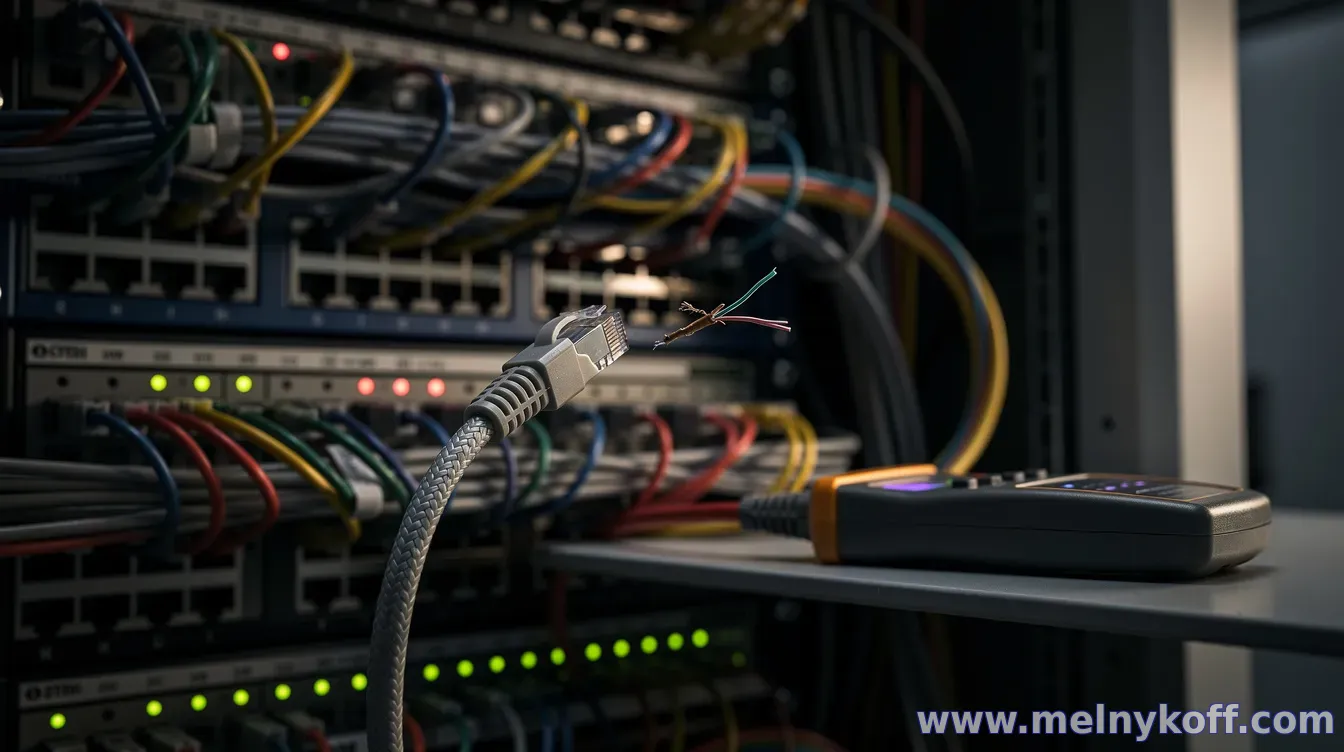
Когда в локальной сети с множеством рабочих мест, камер или терминалов пропадает связь, чаще всего виноват физический дефект: обрыв или повреждение Ethernet-кабеля, проблема в разъёме либо неисправный порт. Чтобы не «стрелять вслепую», действуйте как инженер: от общего к частному и с фиксацией результатов проверки.
1) Зафиксируйте симптомы и сузьте зону поиска
Сначала определите, затронуто ли одно устройство или целый сегмент. Если связь пропала у нескольких клиентов, проверьте, находятся ли они в одном VLAN/подсети и подключены ли к одному коммутатору или к одному магистральному кабельному участку. Важно также понять, работает ли соединение на уровне линка: на коммутаторе обычно видно, есть ли синхронизация (Link/Speed/Activity).
2) Используйте индикацию портов коммутатора как “первый фильтр”
Перейдите к портам, к которым подключены проблемные устройства. Если на нужном порту нет Link (индикатор Link не горит, скорость не отображается), это сильный признак обрыва/проблемы в кабеле, коннекторе или патч-панели. Если Link есть, но интернет/доступ к ресурсам отсутствует, причина может быть в настройках, ошибках DHCP/ARP или неисправности на стороне устройства — но кабель тоже стоит проверить.
Дальше проверьте соседние порты с похожими симптомами: если проблема “переезжает” вместе с портом, вероятна неисправность коммутатора; если “привязана” к конкретному кабелю/розетке — вероятнее физическая проблема.
3) Быстро проверяйте подозрительные линии заменой патч-корда
Если есть возможность аккуратно подменить компонент без разборки стен, сделайте это. Сначала замените короткий патч-корд между розеткой и устройством (или между розеткой и портом коммутатора) на заведомо исправный. Если линк появился — кабель/разъём на коротком участке был виновником.
Если замена не помогла, переходите к следующему шагу: попробуйте подключить тестовое устройство (ноутбук/тестер) в ту же розетку или порт и проверьте, появляется ли Link. Этот метод помогает отделить “кабель” от “конкретного устройства”.
4) Поэтапно переставляйте кабели (метод “перекладки”)
В больших сетях удобно использовать управляемую проверку: поменяйте местами два кабеля, которые идут на разные устройства/порты. Если проблема переедет на другой порт — источник ближе к кабелю/розетке; если останется на исходном порту — вероятнее неисправность коммутатора или портовых схем.
Так вы получаете доказательство, а не предположение, и сможете быстро сформировать список “точек” для вскрытия: щит/патч-панель, трасса в канале, этажный кросс или конкретный участок под половым/настенным покрытием.
5) Используйте бюджетные тестеры, если доступна только проверка “на месте”
Для оперативной локализации обычно применяют кабельные тестеры, которые проверяют витые пары, обрыв, короткое замыкание и иногда уровень/маршрут. Для поиска обрыва кабеля важно, чтобы тестер показывал состояние каждой пары (1–2, 3–6, 4–5, 7–8). Если какая-то пара не определяется или показывает обрыв — вы нашли участок, который требует ремонта или замены.
Если у вас сеть на 1 Гбит/с или 2,5 Гбит/с, помните: при частичном повреждении может сохраняться “почти связь”, но с деградацией скорости, ростом ошибок и разрывами. Поэтому при подозрении на кабель смотрите не только на Link, но и на статистику ошибок (CRC, символы, падения линка) — если она доступна в вашем оборудовании.
6) Проверьте разъёмы и коммутационные точки: панели, патч-поля, кроссы
В практических сетевых ремонтах часто оказывается, что причина — не в магистрали, а в зоне обжима/подключения: плохой контакт в RJ-45, повреждение защёлки, ошибочная распайка, непропай, залом жилы при обслуживании или окисление. Обязательно осмотрите патч-панель/кросс: подтяните разъёмы, проверьте маркировку, исключите перепутанные пары или порты.
Если сеть обслуживается несколькими подрядчиками, стоит проверить историю работ: часто обрыв возникает в день перемонтажа мебели, ремонта, прокладки новых кабелей или перестановок в шкафах.
7) Когда нужно “докопаться до трассы”: вызовите измерение или используйте трассировщик
Если тестер показывает проблему, но не понятно, где именно случился обрыв, применяют трассировку (тон-генератор/индукционный поиск, измерители линии) или выполняют измерение параметров кабеля по всей длине. Это особенно важно, когда кабель длинный, проложен в гофре/лотках, проходит через несколько этажей или имеет несколько соединений в распределительных коробках.
В итоге вы получаете координаты “где вскрывать”, что экономит время и снижает риск повреждений отделки.
8) Итоговая стратегия ремонта и профилактика
После замены/ремонта обязательно повторно проверьте линк и стабильность соединения: посмотрите наличие повторных падений линка и статистику ошибок. Для профилактики фиксируйте в документации: соответствие розеток портам, маркировку кабелей на обеих сторонах, типы кабеля и места возможных кросс-соединений. Это ускоряет поиск повторных проблем и повышает управляемость сети.
Если хотите, уточните модель коммутатора (или типы устройств и есть ли managed-статистика ошибок) и как проявляется сбой — “нет Link” или “Link есть, но не работает”. Тогда можно предложить более точный алгоритм под вашу конфигурацию.
Вопросы гостей
Помощь
Благодарность сайту
Похожие материалы: