Главная » Устройства в сети » Резервный интернет через 4G: автоматическое переключение
ОТСЛЕЖИВАТЬ
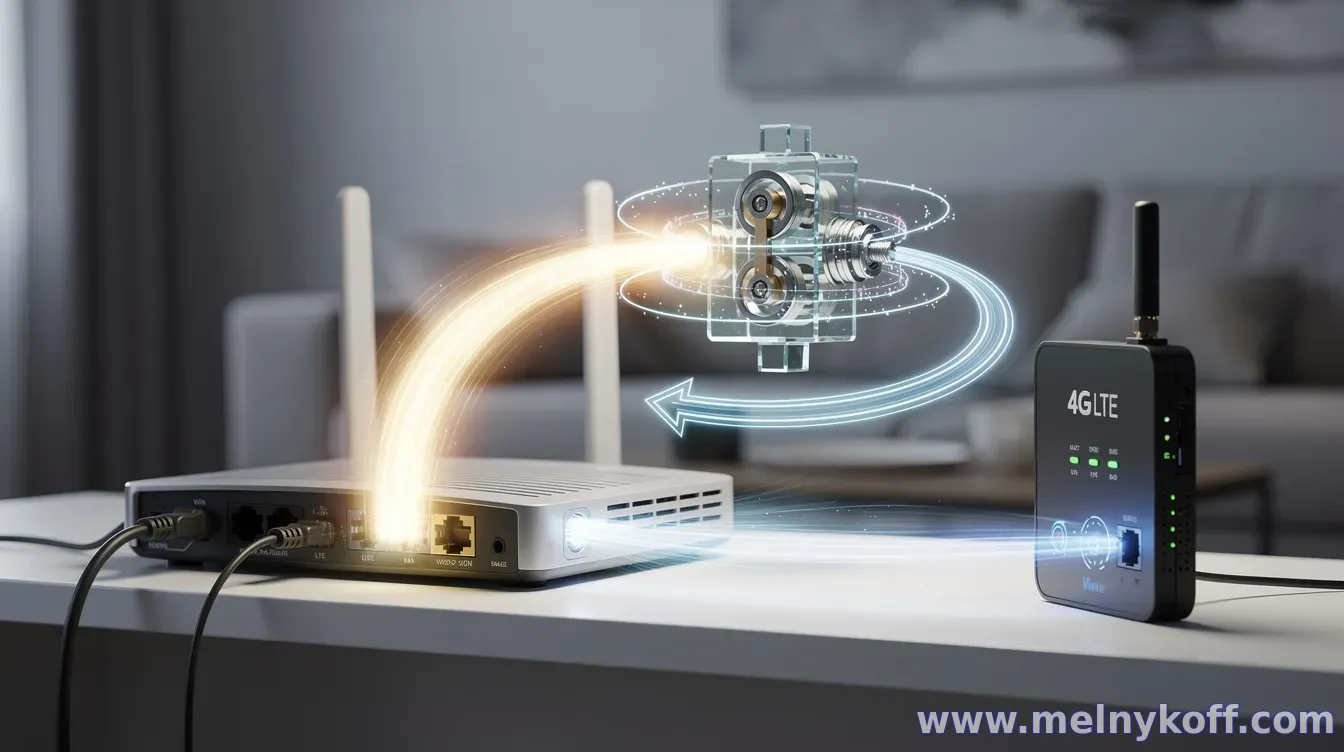
Сбой проводного интернета редко бывает “по расписанию”, а простои обходятся дороже, чем стоимость резервного канала. Практичное решение — организовать резервный доступ через 4G и настроить автоматическое переключение (failover), чтобы роутер сам переводил устройства на мобильный интернет при проблемах с основной линией.
В типовой схеме вам понадобятся: 4G-роутер или модем с SIM-картой, основной маршрутизатор (ваш домашний/офисный), который раздает интернет, и механизм переключения. Это может быть функция в одном устройстве (если есть поддержка dual-WAN), либо настройка маршрутизации на отдельном оборудовании.
1) Подберите подходящий сценарий: один роутер или два
Если у вашего роутера есть dual-WAN (проводной WAN + 4G/WAN2), чаще всего проще настроить все в одном интерфейсе: основной канал становится приоритетным, а 4G — резервным. Если dual-WAN нет, используют схему “основной роутер + отдельный 4G-роутер”, а переключение делают на уровне маршрутизации или политик (вплоть до отдельных VLAN/маршрутов, если сеть сложная).
Для домашнего применения обычно выбирают первый вариант (dual-WAN), а для более гибких сетей — второй (два роутера) с четкими правилами, куда отправлять трафик при недоступности провайдера.
2) Подготовьте SIM, тариф и параметры подключения
Перед настройкой проверьте: SIM-карта активна, есть доступ в интернет, и роутер видит сеть 4G/LTE. Уточните у оператора или в документации устройства параметры APN и тип аутентификации (если требуется). Также проверьте, что тариф подходит для объема: резервный канал обычно “включается по факту”, но при длительных проблемах расход может быть ощутим.
Полезно включить в роутере информацию о статусе (уровень сигнала, LTE/5G режим, текущий APN, доступность). Эти данные помогут быстро понять, проблема в линии провайдера или в мобильной сети.
3) Включите мониторинг “живости” провайдера
Автоматическое переключение почти всегда опирается на мониторинг: роутер должен понять, что основной интернет недоступен. В настройках обычно есть функции вроде WAN failover, link detection, health check или “Проверка соединения”.
Практика такая: задайте проверку до “контрольного” адреса (часто это публичный DNS или IP). Выберите 1–2 теста, например доступность до надежного узла (ping) и/или проверку DNS. Важно настроить пороги: сколько секунд ждать ответа, сколько попыток делать и когда считать соединение “упавшим”. Слишком агрессивные параметры могут приводить к переключениям из-за кратких потерь пакетов.
Если в настройках есть выбор проверки по HTTP/HTTPS, иногда это надежнее для сценариев, где маршрутизация “есть”, но сервисы фактически не отвечают.
4) Задайте приоритет и политику возврата (fallback)
В правилах failover укажите: приоритет основного WAN выше, 4G — ниже. Отдельный пункт — fallback (возврат на основной канал): после восстановления провайдера роутер либо сразу переключается обратно, либо делает это после задержки/успешной серии проверок.
Рекомендуемый подход для стабильности: возврат делать не мгновенно, а после подтверждения, что линия стабильна в течение определенного времени. Это снижает “мигание” между каналами при кратковременных колебаниях.
Также стоит учитывать, что разные типы трафика могут вести себя по-разному. В большинстве случаев роутер просто переключает маршрут по умолчанию, и все устройства получают интернет с нового канала автоматически.
5) Проверьте сценарий переключения и “утечки” маршрутов
После настройки проведите тест: физически отключите WAN проводного провайдера (или временно выключите порт), затем наблюдайте, что произойдет. Хороший признак — смена статуса на “4G active / failover engaged” и появление доступа в интернет на клиентских устройствах.
Если интернет не появляется, проверьте: корректность APN, доступность “контрольных” адресов из 4G, правила NAT/маршрутизации и не заблокированы ли DNS-запросы. Иногда проблема в том, что роутер успешно переключился, но клиенты продолжают использовать старый шлюз или закэшированный DNS.
Для профилактики можно обновить сетевые параметры на клиентах (перезапуск Wi‑Fi/подключений) или убедиться, что DHCP выдает корректный default gateway.
6) Как уменьшить расход трафика в резервном канале
4G часто лимитирован по тарифу, поэтому разумно ограничить “фоновые” нагрузки. Настройте приоритеты или правила так, чтобы тяжелые обновления не стартовали в момент падения основного провайдера. На уровне устройств можно включить экономию трафика, ограничить обновления ОС и облачных сервисов, а также минимизировать резервирование, которое постоянно синхронизируется.
Если у вас офисная сеть, полезно разделить пользователей и гостевой трафик по VLAN или отдельным профилям, чтобы резервный канал не “съедался” нецелевыми подключениями.
Автоматическое переключение через 4G — это не только про “чтобы работал интернет”, но и про предсказуемость поведения сети. После корректной настройки failover простои сокращаются до минут, а иногда — до секунд, особенно если роутер быстро определяет недоступность основного канала и стабильно возвращает маршрут после восстановления.
Вопросы гостей
Помощь
Благодарность сайту
Похожие материалы: