Главная » Устройства в сети » Как объединить Starlink и проводной интернет для надёжности
ОТСЛЕЖИВАТЬ
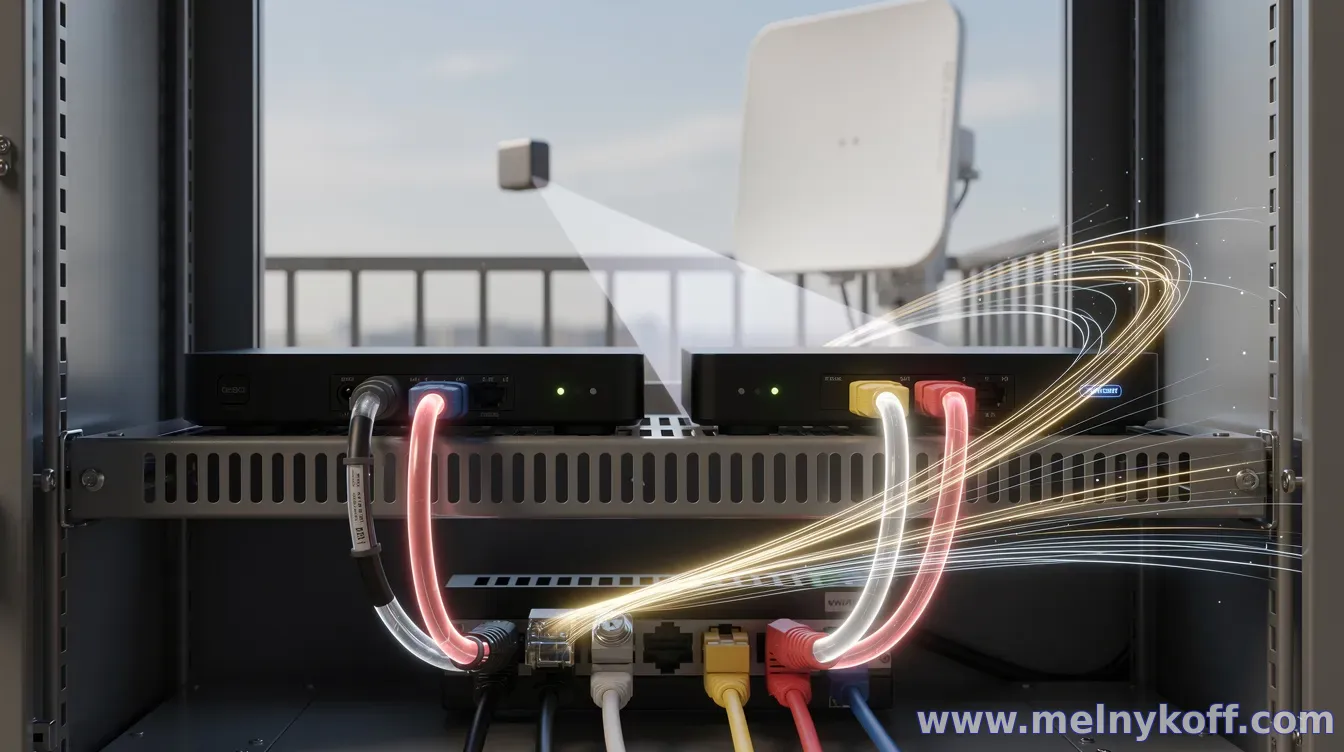
Объединение Starlink и проводного интернета обычно решает одну задачу: когда один канал “проседает” или пропадает, домашняя сеть автоматически переходит на второй, сохраняя работу звонков, видеоконференций и удалённых сервисов. Сделать это можно разными способами — от настройки Dual-WAN на роутере до более гибкой схемы с двумя устройствами.
Главный принцип надёжности — не «склеивать» каналы в один общий поток (это часто усложняет сеть), а организовать резервирование: primary (основной) и secondary (резервный), с проверкой доступности по пинг/маршрутам.
Шаг 1: подготовьте оборудование и проверьте параметры
Для начала определите, что у вас уже есть: Starlink подключается через штатный роутер или напрямую к сети (зависит от модели), а проводной интернет идёт от провайдера. Важно понимать тип подключения (PPPoE/DHCP/статические настройки), а также какие функции есть у вашего роутера: поддерживает ли он Dual WAN, failover и/или load balancing.
Если роутер провайдера не поддерживает нужные сценарии, нередко удобнее использовать собственный маршрутизатор: он позволит корректно управлять двумя WAN-каналами и настройками переключения.
Шаг 2: выберите схему — failover или распределение нагрузки
На практике чаще всего выбирают failover: проводной канал — основной, Starlink — резерв. Это обеспечивает предсказуемость и проще в сопровождении. Распределение нагрузки (load balancing) иногда помогает, но может быть менее очевидным для приложений (особенно с постоянными сессиями), поэтому для “надёжности” обычно стартуют с failover.
Идеальная конфигурация выглядит так: роутер регулярно проверяет доступность “внешней цели” (например, надёжные IP/домены), и при потере маршрута переключает WAN на резервный канал.
Шаг 3: настройте переключение и критерии доступности
В меню маршрутизатора найдите раздел вроде “Dual WAN”, “WAN redundancy”, “Failover” или “Internet backup”. Дальше настройте:
- Primary WAN: проводной интернет.
- Secondary WAN: Starlink.
- Health check: пинг до внешнего адреса (часто задают несколько целей) и пороги срабатывания.
- Тайминги: задержка перед переключением (чтобы не реагировать на кратковременные микросбои) и задержка возврата на основной канал.
Для устойчивости полезно иметь несколько проверок: например, пинг по IP + проверка DNS/HTTP. Это снижает риск ложных срабатываний, когда связь частично доступна.
Шаг 4: продумайте приоритеты для критичных задач
Даже в режиме failover некоторые устройства могут “долго не переподключаться” после потери исходного маршрута. Чтобы уменьшить влияние:
- включите корректные значения таймаутов и повторных попыток в роутере (если доступны);
- для важных сервисов используйте устойчивые протоколы (например, видеозвонки с адаптивной сетью);
- по возможности закрепляйте критичные устройства по IP (DHCP reservations) и оставляйте понятные правила фаервола.
Если вы используете “домашние” сервисы (NAS, камеры, доступ извне), убедитесь, что переезд по WAN не ломает правила переадресации. Часто помогают сценарии динамического DNS и отдельная настройка портов.
Шаг 5: учтите режимы подключения Starlink и возможные нюансы
В зависимости от модели Starlink и того, используете ли вы штатный роутер или прямое подключение, поведение сети может различаться: иногда требуется пропустить NAT через более “верхний” роутер, иногда — настроить корректную работу DHCP. Если после подключения вы видите “двойной NAT” или проблемы с пробросом портов, проверьте, как именно организован маршрутизационный слой.
Ещё один практический момент — устойчивость спутникового канала: Starlink в целом стабилен, но может испытывать деградацию при плохой видимости неба. Именно поэтому резервирование через failover — чаще лучший выбор: при сильной деградации основной канал (проводной) держит сеть.
После настройки выполните тесты: отключите проводной интернет на 1–3 минуты и проверьте, насколько быстро роутер переключает WAN, сохраняются ли сессии и как ведут себя видеосвязь и загрузки. Затем повторите тест в обратную сторону — при восстановлении основного канала.
Если у вас нет роутера с Dual-WAN, альтернативой может стать отдельное устройство/маршрутизатор для балансировки и резервирования. В таком случае роутер проводного провайдера лучше перевести в режим, который не мешает управлению маршрутизацией (например, bridge/DMZ — в зависимости от модели и возможностей).
В итоге удачная схема выглядит просто: один канал — основной, второй — резерв, а роутер автоматически проверяет доступность и переключает трафик без ручных действий. Это даёт реальный прирост надёжности для повседневных задач.
Вопросы гостей
Помощь
Благодарность сайту
Похожие материалы: