Главная » Настройка компьютера » Как использовать мобильный телефон как веб-камеру
ОТСЛЕЖИВАТЬ
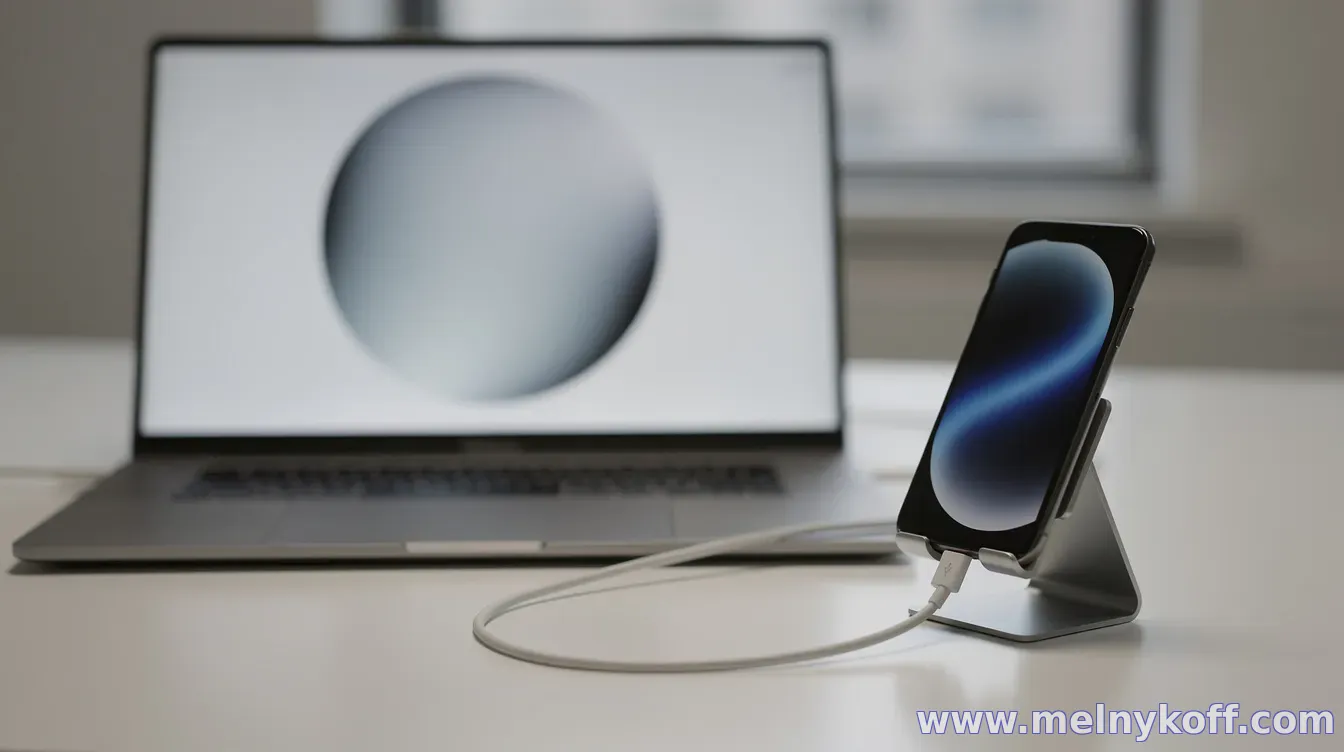
Мобильный телефон вполне может заменить веб-камеру, если на компьютере нет встроенной камеры или нужно повысить качество картинки. Существует несколько рабочих способов: через USB-кабель или по Wi‑Fi с помощью специальных приложений.
Главное отличие подходов — в стабильности соединения и задержке (лаг). При хорошем Wi‑Fi камера обычно работает комфортно, а при USB нередко бывает меньше перебоев, но многое зависит от модели телефона и программы.
Способ 1: приложение для телефона и сервиса на ПК
Самый распространённый вариант — установить приложение на смартфон и клиентскую часть на компьютер. Такой сценарий поддерживают популярные решения наподобие DroidCam, IP Webcam, iVCam (названия могут отличаться по платформе). После подключения компьютер начнёт «видеть» телефон как веб-камеру, доступную в Zoom, Teams, браузере или OBS.
Обычно потребуется выбрать режим соединения (USB или Wi‑Fi), затем в настройках приложения на ПК выбрать источник видео «как камеру». Если программа предлагает демонстрацию/предпросмотр — начните с неё, чтобы убедиться, что изображение передаётся корректно.
Способ 2: USB-подключение
USB-подключение часто выбирают, когда Wi‑Fi нестабилен или нужна минимальная задержка. Для этого обычно требуется кабель и настройка режима на телефоне (например, чтобы компьютер мог видеть устройство как медиа/USB-канал — зависит от ОС). После установки драйверов или компонентов (если они запрашиваются) телефон может работать как камера почти «как по проводам».
Плюсы: меньше шансов на «прыжки» качества из‑за сети. Минусы: не всегда удобно физически, а некоторые сценарии требуют дополнительных разрешений и настроек.
Способ 3: Wi‑Fi (IP) и «сетевые» камеры
Если приложение поддерживает работу по Wi‑Fi, телефон превращается в сетевую камеру. В таком случае важны два момента: телефон и компьютер должны быть в одной сети, а скорость и качество сигнала влияют на картинку. Для конференций обычно хватает стандартного домашнего Wi‑Fi, но для стриминга и плавного видео лучше использовать 5 ГГц и по возможности держать устройства ближе к роутеру.
При настройке по IP иногда потребуется открыть доступ или указать адрес/порт. Делайте это только в рамках доверенной домашней сети и не выставляйте камеру в интернет без необходимости.
Что проверить перед запуском
Чтобы использование телефона как веб-камеры не разочаровало, заранее оцените несколько параметров:
- Разрешение и частота кадров (выберите то, что «тянет» сеть/система)
- Задержка (в видео-звонках она заметна меньше, но в онлайн-играх/демонстрациях может мешать)
- Источник микрофона (телефон может передавать звук, но иногда удобнее выбрать микрофон компьютера)
- Питание (телефон лучше подключить к зарядке, чтобы не перегрелся и не разрядился)
- Крепление (стабильная фиксация важнее, чем кажется: лёгкое смещение сильно ухудшает впечатление)
Если возникают проблемы (чёрный экран, «камера не найдена», рывки), попробуйте перезапустить приложение на телефоне и клиент на ПК, проверить разрешения на доступ к камере/микрофону и убедиться, что устройства в одной сети.
В итоге, ответ на вопрос — «да»: телефоны легко использовать как веб-камеры. Самый простой путь — приложение для смартфона и клиента на компьютере; дальше выбор между USB и Wi‑Fi зависит от ваших требований к задержке и стабильности.
Вопросы гостей
Помощь
Благодарность сайту
Похожие материалы: