Главная » Настройка компьютера » Как синхронизировать два личных компьютера для работы
ОТСЛЕЖИВАТЬ
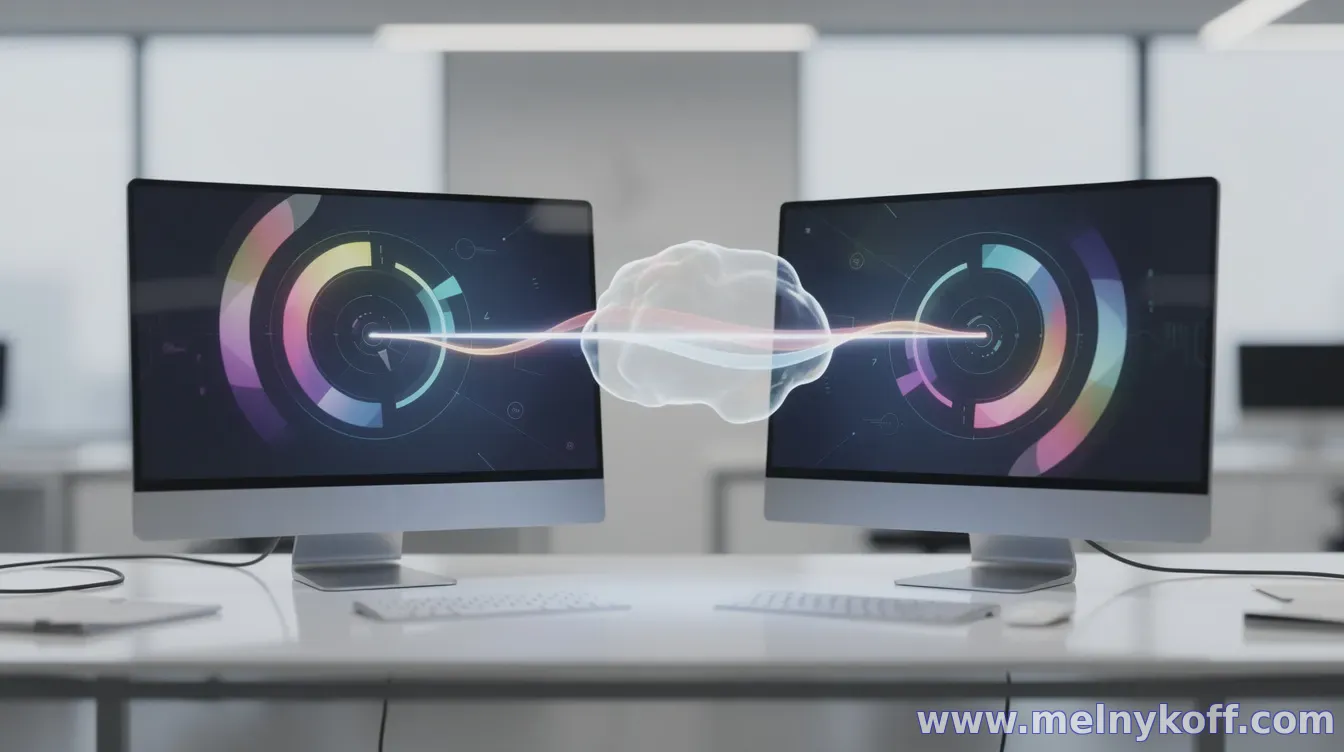
Если у вас два личных компьютера и вы часто переключаетесь между ними, цель простая: чтобы документы, проекты, заметки и рабочие файлы оказывались на обоих устройствах почти без ручных действий. Но «синхрозация» бывает разной — от облачных папок до передачи настроек браузера или данных приложений.
Самый универсальный и наименее рискованный путь — использовать облачное хранилище с синхронизацией папок. Вы переносите рабочие документы в «облачную» папку, а сервис автоматически обновляет её содержимое на обоих компьютерах. Такой подход обычно решает 80–90% задач для повседневной работы.
Вариант 1: облако и синхронизация папок
Начните с выбора сервиса (например, OneDrive, Google Drive, Dropbox — в зависимости от того, что удобнее вам). Затем создайте на каждом ПК одну и ту же структуру папок для работы: «Проекты», «Документы», «Шаблоны», «Архив» и т.п. После этого любые файлы, которые вы кладёте в синхронизируемую папку, появятся на втором компьютере.
Важно заранее продумать правила: кто «главный» для редактирования конкретного файла (или используйте версионность/автосохранение). Для совместной работы с коллегами также полезны встроенные режимы комментариев и истории версий.
Вариант 2: локальная синхронизация по сети
Если вы не хотите зависеть от интернета или работаете с большими файлами, рассмотрите локальную синхронизацию: общий доступ к папкам по сети и утилиты, которые поддерживают зеркалирование/копирование с контролем изменений. Такой способ удобен, если оба компьютера в одной сети (Wi‑Fi или проводное подключение) и вы готовы настроить сетевые права.
Плюс локальной синхронизации — скорость внутри сети и меньше ограничений по трафику. Минус — сложнее восстановление при сбоях и выше риск случайного расхождения папок, если не настроены правила конфликтов.
Вариант 3: единая рабочая экосистема (браузер, заметки, почта)
Отдельная задача — не файлы, а «повседневный контекст». Для него чаще всего достаточно синхронизировать учётные записи и данные в браузере: закладки, историю, пароли, расширения и данные сайтов (при включённых соответствующих настройках). Аналогично работают заметки и календарь — если вы используете один аккаунт на обоих ПК.
Для заметок и задач выбирайте инструмент, где есть синхронизация по учётной записи. Тогда вы будете получать актуальные списки дел и записи без копирования вручную.
При синхронизации аккаунтов уделите внимание безопасности: включите двухфакторную аутентификацию, используйте разные пароли или менеджер паролей, а на ПК активируйте блокировку экрана и шифрование диска (если доступно).
Как избежать конфликтов и потери данных
Самая частая проблема при синхронизации — конфликт изменений: один и тот же файл отредактирован на двух компьютерах. Чтобы снизить риск, придерживайтесь простого правила: для активных документов используйте версии с автосохранением (или храните файлы в сервисе, который умеет историю версий). Для критичных документов дополнительно ведите архивные копии (хотя бы раз в день/неделю).
Ещё один практичный приём — хранить «сырьевые» и «готовые» файлы в разных папках. Например, «В работе» синхронизируется и постоянно обновляется, а «Выпуски/готово» — только после завершения правок. Так меньше вероятность, что вы случайно перезапишете результат.
В качестве финального шага протестируйте сценарий: создайте тестовый файл на одном ПК, подождите синхронизацию, проверьте на втором, затем измените тот же файл на втором ПК и убедитесь, что сервис корректно сохраняет версионность или показывает различия.
Если вы скажете, какая у вас операционная система на каждом компьютере (Windows/macOS/Linux) и какие данные нужно синхронизировать (документы, фото, проекты, заметки, браузер), я предложу оптимальную схему и порядок настройки под ваш случай.
Вопросы гостей
Помощь
Благодарность сайту
Похожие материалы: