Главная » Как проверить скорость интернета: пошаговая инструкция
ОТСЛЕЖИВАТЬ
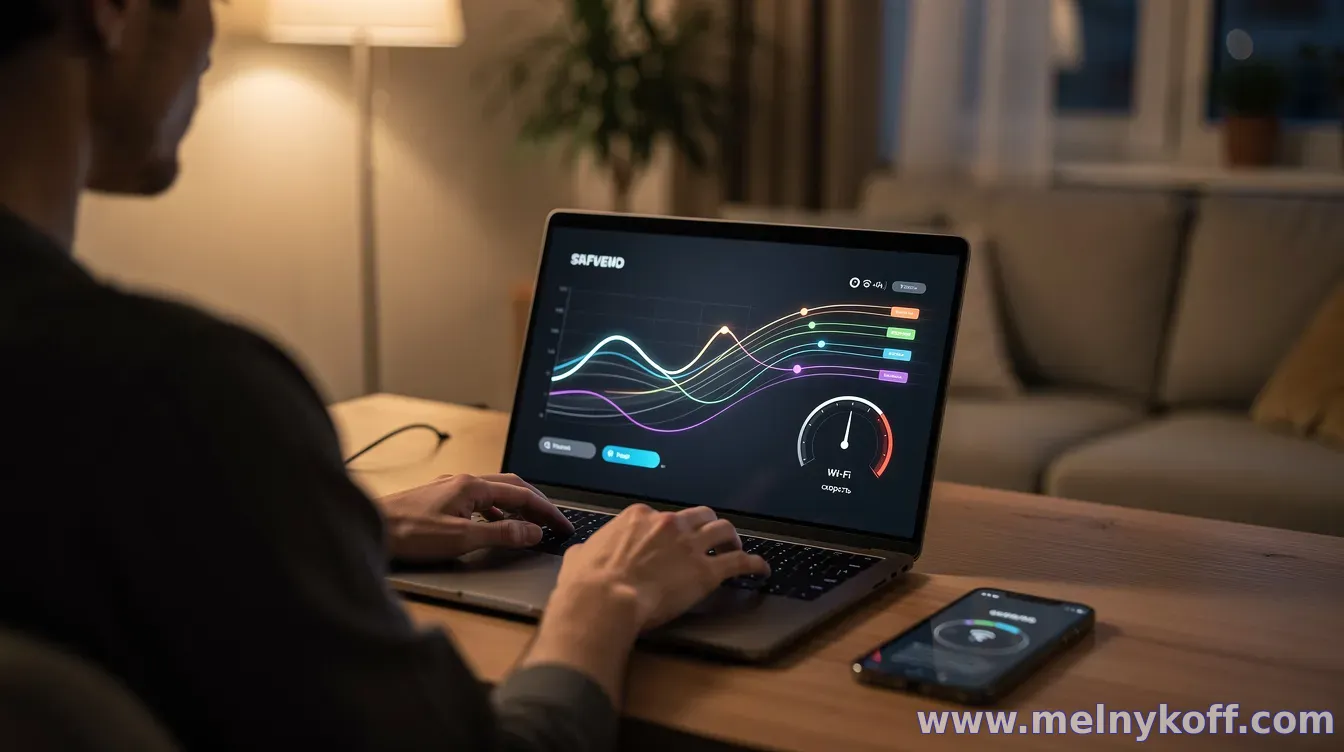
Проверка скорости интернета — простой способ понять, почему сайт может открываться медленно или звонок в мессенджере «подвисает». Важно измерять правильно: на результат влияют Wi‑Fi, фоновые загрузки и даже время суток.
Ниже — универсальная пошаговая инструкция, которая поможет получить близкие к реальным значениям.
Подготовка перед тестом
Сначала подготовьте устройство и сеть. Закройте приложения, которые могут загружать данные (облако, торренты, обновления), и поставьте измерение на «чистое» время — например, когда никто активно не смотрит видео.
Если есть возможность, подключитесь к роутеру по кабелю Ethernet: так вы исключите влияние Wi‑Fi и получите более точную картину. Если кабеля нет, измеряйте рядом с роутером и не используйте устройства, которые могут «забирать» канал.
Как выполнить замер скорости
Откройте любой надежный сервис для проверки скорости (часто в сети встречаются Speedtest и аналогичные). Запустите тест и дождитесь завершения замера — обычно показываются скорость загрузки (download), скорость выгрузки (upload) и пинг.
Для более точной оценки сделайте не один, а несколько тестов: желательно 2–3 раза с интервалом в несколько минут. Если результаты сильно «скачут», это признак нестабильного канала или перегрузки сети.
Как правильно интерпретировать результаты
Загрузка (download) важна для просмотра видео и открытия сайтов. Выгрузка (upload) влияет на звонки, видеоконференции и отправку файлов. Пинг — на задержки в играх и при голосовой связи: чем ниже, тем лучше.
Если скорость заметно ниже заявленной в тарифе, попробуйте понять источник проблемы: чаще всего виноваты Wi‑Fi (особенно на 2,4 ГГц), дальность до роутера, помехи или слабый сигнал в доме. Для точности сравните измерения на разных устройствах.
Что делать, если скорость низкая
Если на нескольких устройствах и в нескольких тестах показатели стабильно ниже нормы, проверьте базовые вещи: перезагрузите роутер, убедитесь, что у вас включен правильный стандарт Wi‑Fi (например, 5 ГГц, если он доступен), и не используйте старые/неоптимальные адаптеры.
Если вы тестируете по Wi‑Fi и есть возможность — повторите замер по кабелю. Сравнение поможет отличить проблему сети (Wi‑Fi/роутер) от проблем у провайдера. При устойчиво низких значениях по кабелю следует обращаться в поддержку провайдера с указанием времени, результатов тестов и скриншотов.
Для надежного обращения к провайдеру фиксируйте: дату и время теста, сервис, пинг, download и upload, а также кратко опишите, в каких ситуациях интернет «тормозит» (видео, звонки, игры, загрузка сайтов).
Следуя этим шагам, вы сможете проверить скорость интернета более объективно и быстрее найти причину — от настройки Wi‑Fi до маршрутизации у провайдера.
Вопросы гостей
Помощь
Благодарность сайту
Похожие материалы: