Главная » Сети и вайфай » Роутер не раздаёт Wi‑Fi: причины и как исправить
ОТСЛЕЖИВАТЬ
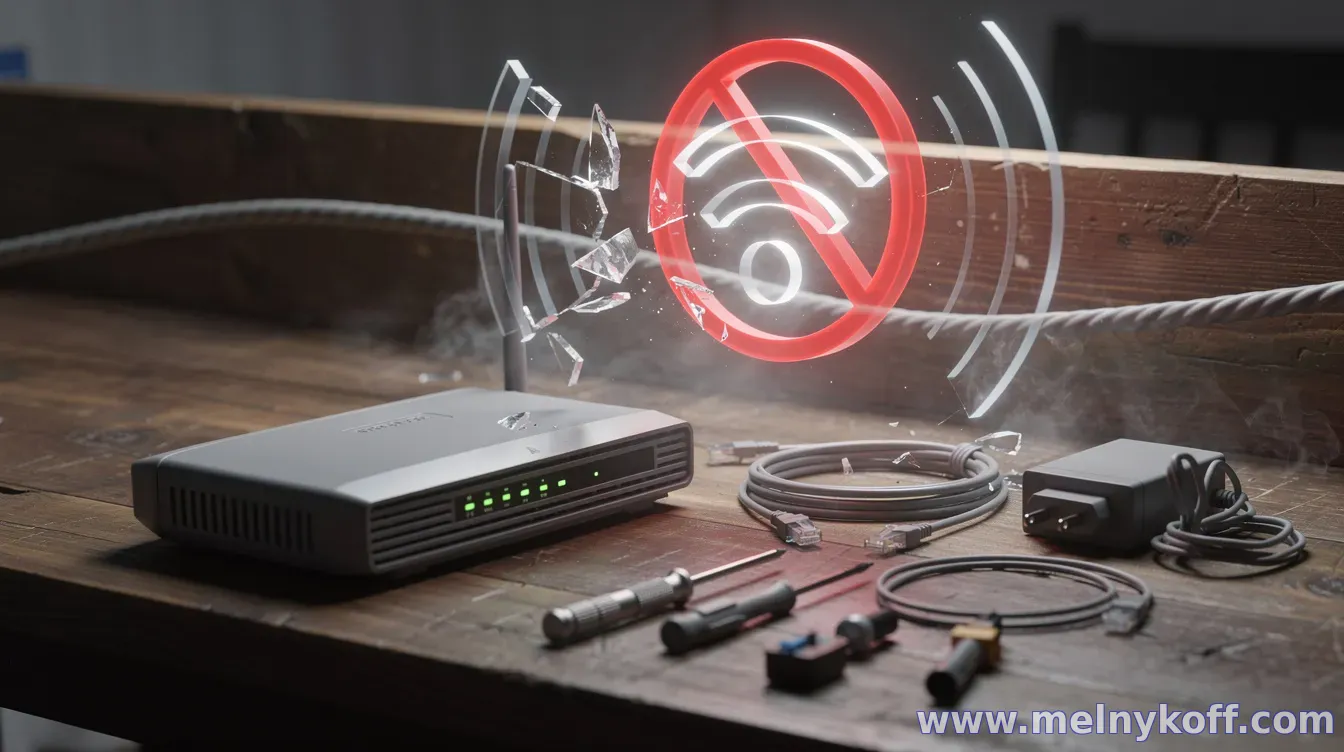
Ситуация, когда роутер не раздаёт Wi‑Fi, встречается довольно часто: беспроводная сеть может быть выключена, исчезнуть из-за режима работы, сбоя питания или неверных настроек. Ниже — самые распространённые причины и практические шаги, которые помогут восстановить работу.
1) Проверьте, действительно ли Wi‑Fi выключен
Первое, что стоит сделать — убедиться, что точка доступа работает. На корпусе роутера обычно есть индикатор Wi‑Fi (часто Wi‑Fi/WLAN). Если индикатор не горит или мигает необычно — проверьте, не отключили ли Wi‑Fi кнопкой WPS/Wi‑Fi или переключателем Wi‑Fi On/Off. Также зайдите в интерфейс роутера (через кабель или по Ethernet) и проверьте, включена ли беспроводная сеть для 2,4 ГГц и/или 5 ГГц.
2) Оцените питание и базовые признаки работы
Если роутер «в целом живёт», но Wi‑Fi не появляется, это может быть аппаратный сбой или нестабильное питание. Убедитесь, что адаптер питания подключён плотно и соответствует требованиям по напряжению/току. Попробуйте перезапуск: выключите роутер из розетки на 20–30 секунд, включите заново и дождитесь полной загрузки (обычно 2–5 минут).
Также проверьте, какие индикаторы горят: часто при проблемах с интернетом индикатор WAN/Internet может вести себя иначе, но Wi‑Fi при этом обычно остаётся активным. Если же индикатор Wi‑Fi отсутствует — подозрение смещается к настройкам или беспроводному модулю.
3) Проверьте режим работы: роутер может быть в режиме репитера/моста
Некоторые пользователи подключают устройство в режиме моста, репитера или используют порт LAN вместо WAN — и в результате Wi‑Fi может вести себя непредсказуемо. Откройте настройки роутера и убедитесь, что выбран корректный режим: как правило, для раздачи интернета нужна схема Router, а WAN должен быть подключён к провайдеру.
Если роутер использует чужую сеть как «источник» (репитер), то SSID может отличаться или не появляться в том виде, как ожидается.
Кроме того, проверьте, не включён ли скрытый SSID. Если он скрыт, сеть может не отображаться в списке Wi‑Fi на устройствах, хотя подключение возможно вручную (включая имя сети и пароль).
4) Проверьте настройки Wi‑Fi: SSID, диапазон, канал и защиту
В веб-интерфейсе роутера убедитесь, что:
- сеть 2,4 ГГц и/или 5 ГГц включена;
- правильный SSID (имя сети) задан и не отключён;
- защита соответствует вашим устройствам (часто используется WPA2‑PSK или WPA3);
- тип канала/ширина канала не выставлены так, что устройства не видят сеть (в сложных случаях попробуйте «Авто»).
Иногда помогает сбросить беспроводные параметры к значениям по умолчанию (без трогания интернет-настроек) и сохранить изменения.
Если вы недавно меняли пароль или включали гостевую сеть, проверьте, не произошёл ли конфликт настроек (например, разные SSID/пароли для диапазонов).
5) Сбой прошивки или конфигурации
После обновления прошивки или изменения конфигурации Wi‑Fi иногда перестаёт раздаваться. Если проблема началась после конкретного события (обновление/настройка), стоит либо откатить изменения (если есть резервная копия), либо обновить прошивку до актуальной версии. При этом лучше делать это с подключением по кабелю, чтобы исключить обрыв сессии.
Если резервной копии нет, а вы уверены в действиях — можно выполнить сброс настроек (обычно кнопка Reset на корпусе, удержание 10–15 секунд). Но учитывайте: после сброса потребуется заново настроить интернет (WAN) и Wi‑Fi.
6) Быстрые тесты, которые экономят время
Чтобы понять, в какой части проблема, попробуйте:
- подключиться к роутеру по кабелю и проверить, появляется ли SSID в настройках;
- перезапустить роутер и проверить списки Wi‑Fi на нескольких устройствах (иногда причина в настройках телефона/ноутбука);
- проверить, не включён ли «режим полёта» или энергосбережение, которое отключает Wi‑Fi на устройстве (актуально для ноутбуков).
Если все устройства не видят Wi‑Fi, а индикатор WLAN не работает — вероятен сбой беспроводного модуля.
Когда стоит обращаться в сервис: если после корректных настроек и обновления прошивки Wi‑Fi всё равно не появляется, индикатор WLAN не реагирует, а сеть не создаётся — может быть неисправна радиочасть роутера. В этом случае лучше не «дожимать» бесконечными сбросами и проверками, а диагностировать устройство.
Если хотите, напишите модель роутера и какие индикаторы горят (особенно Wi‑Fi/WLAN и Internet/WAN) — подскажу точнее, с какой настройки начать.
Вопросы гостей
Помощь
Благодарность сайту
Похожие материалы: