Главная » Сети и вайфай » Проблемы с роутером: самые частые поломки и решения
ОТСЛЕЖИВАТЬ
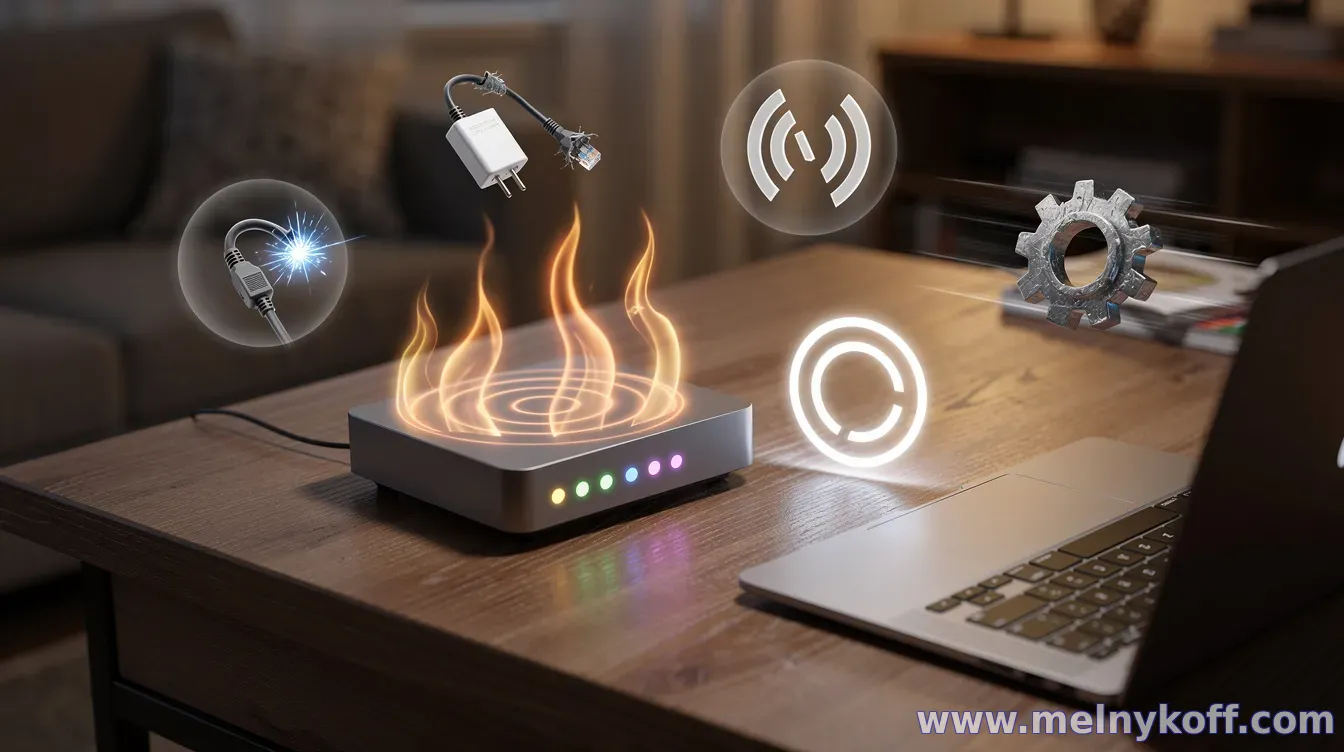
Роутер — небольшое устройство, но его сбои заметны сразу: страницы не открываются, скорость падает, Wi‑Fi то появляется, то пропадает. Часть проблем связана не с «поломкой» в буквальном смысле, а с настройками, перегревом или нестабильным питанием. Ниже — самые частые сценарии и что можно сделать самостоятельно.
1) Нет интернета, но Wi‑Fi работает
Если сеть видна, а сайты не открываются, причина часто в подключении провайдера или параметрах WAN/DNS. Сначала проверьте, горит ли индикатор WAN/Internet (или что показывает роутер в статусе подключения). Затем перезапустите роутер: выключите питание на 20–30 секунд и включите снова. Если у вас была смена тарифа, провайдер мог обновить параметры доступа.
Далее зайдите в веб‑интерфейс роутера и проверьте тип подключения (PPPoE/Dynamic IP/Static IP) и учетные данные (если они требуются). Также попробуйте временно заменить DNS на публичные (например, 1.1.1.1 и 8.8.8.8) — это часто решает ситуацию, когда интернет работает, но домены «не находятся».
2) Wi‑Fi пропадает или постоянно “отваливается”
Когда беспроводное соединение нестабильно, важно исключить перегрев и помехи. Роутер лучше располагать ближе к центру помещения, подальше от микроволновок, толстых стен и металлических предметов. Убедитесь, что вентиляционные отверстия не перекрыты.
Попробуйте изменить канал в настройках Wi‑Fi (особенно в диапазоне 2,4 ГГц, где много соседских сетей). Если есть возможность, разделите сети по диапазонам (2,4 ГГц и 5 ГГц) и протестируйте, не «падает» ли только один диапазон. Иногда помогает обновление прошивки: производитель устраняет ошибки в работе беспроводного модуля.
3) Роутер сам перезагружается
Самопроизвольные перезапуски нередко связаны с питанием или перегрузкой устройства. Проверьте адаптер: целостность кабеля, надежность контактов, отсутствие сильного нагрева у блока питания. Если у вас есть возможность, попробуйте другой совместимый адаптер с правильными параметрами (напряжение/ток должны соответствовать маркировке роутера).
Также проверьте нагрузку: торрент‑клиенты, постоянные подключения множества устройств, агрессивные настройки VPN/фильтров могут доводить роутер до нестабильности. Временная диагностика — отключить лишние устройства и сервисы, чтобы понять, связано ли поведение с конкретным клиентом или функцией.
Если роутер перезагружается при подключении кабеля провайдера, стоит обратить внимание на качество линии: иногда проблема начинается на стороне провайдера (или из‑за поврежденного LAN/оптического патч‑корда). Попробуйте другой кабель к WAN и проверьте, как меняется поведение.
4) Сильно падает скорость
Низкая скорость — одна из самых частых жалоб, и причина не всегда в роутере. В первую очередь протестируйте скорость по кабелю: если по Ethernet все быстрее, значит проблема в Wi‑Fi (помехи, дальность, перегрев, неверный канал/стандарты). На близком расстоянии попробуйте переключиться на 5 ГГц и оцените результат.
Затем проверьте режимы беспроводного стандарта в настройках (например, поддержка 802.11ac/ax) и ширину канала — иногда слишком «широкий» канал в зашумленной среде ухудшает стабильность. Убедитесь, что роутер не забит настройками QoS/ограничений скорости и не работает с устаревшей прошивкой.
5) Роутер “не пускает” в сеть или не раздает IP
Если устройства подключаются к Wi‑Fi, но не получают адрес или интернет «не работает», проверьте DHCP. В веб‑интерфейсе роутера убедитесь, что DHCP включен, а диапазон адресов не конфликтует с ручными настройками клиентов. Также стоит проверить, не включен ли в сети режим, который ограничивает число клиентов.
Для диагностики можно «забыть» сеть на телефоне/ноутбуке и подключиться заново, либо обновить сетевые настройки на устройстве. Иногда помогает сброс параметров сети на стороне клиента (безопасно для большинства пользователей): перезапуск Wi‑Fi, обновление IP, очистка кэша DNS.
Если вы недавно меняли настройки (гостевой доступ, фильтры, родительский контроль, VPN), откатите их к состоянию до сбоя — это быстрый способ локализовать причину. В сложных случаях помогает резервная копия настроек, если она была заранее сохранена.
6) Не открывается веб‑интерфейс роутера
Когда страница настроек не грузится, начните с базовой проверки: правильно ли введен адрес (часто это 192.168.0.1/192.168.1.1), подключены ли вы к нужной сети и выдает ли устройство IP в той же подсети. На компьютере проверьте шлюз по умолчанию и адрес роутера в сетевых параметрах.
Иногда проблема связана с тем, что роутер недоступен из‑за фильтрации или конфликта IP. Сбросьте сетевые параметры на клиенте, попробуйте другой браузер/устройство, а затем рассмотрите мягкую перезагрузку роутера. Если web‑интерфейс поврежден после неудачного обновления, может потребоваться восстановление прошивки.
Когда лучше не чинить самостоятельно
Если роутер включается, но ведет себя хаотично, индикаторы «мигают» не по инструкции, а замена кабелей и перезагрузки не помогают, вероятны аппаратные неисправности. Признаки аппаратной поломки — постоянные перезапуски даже без нагрузки, перегрев при минимальном использовании, отсутствие реакции на кнопку питания или проблемы с портами (WAN/LAN), которые не объясняются кабелями.
В таких ситуациях разумнее обратиться в сервис или к провайдеру (если проблема на стороне линии). Перед передачей на ремонт подготовьте модель роутера, серийный номер и краткое описание сценариев: что происходит, при каких действиях, и какие шаги уже предпринимались.
Быстрый чек‑лист на 10 минут
- Перезагрузите роутер (выключить питание на 20–30 секунд).
- Проверьте индикаторы WAN/Internet и тип подключения в настройках.
- Смените кабель к WAN (если это применимо) и убедитесь в подключении.
- Проверьте Wi‑Fi канал/диапазон и расположение роутера.
- Обновите прошивку или откатите последние изменения, если сбой начался после них.
Чаще всего стабильность возвращается после диагностики питания, обновления прошивки и точной настройки WAN/DNS. Если же симптомы повторяются и сохраняются после базовых проверок — это веский аргумент рассматривать аппаратную неисправность.
Вопросы гостей
Помощь
Благодарность сайту
Похожие материалы: