Главная » Ремонт компьютера » Почему даже мощный компьютер может зависать
ОТСЛЕЖИВАТЬ
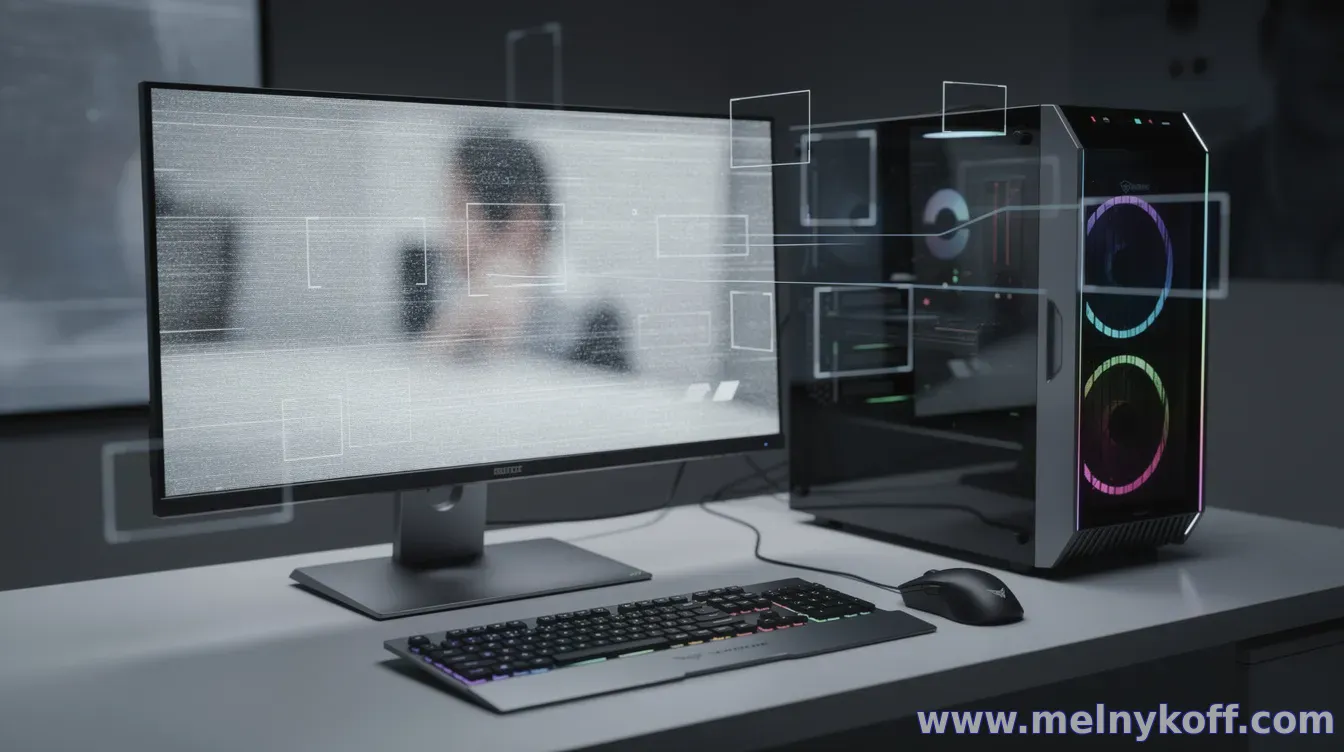
Компьютер может зависать даже при высокой конфигурации — потому что «мощность» не гарантирует стабильность. Зависание чаще происходит, когда система упирается не в процессор или видеокарту, а в другие узкие места: память, диск, драйверы, перегрев или сбои в программной среде.
1) Нехватка или утечки памяти (RAM)
Оперативная память может быть формально «достаточной», но приложение может бесконечно накапливать данные (утечка памяти) или запускать слишком много процессов. В итоге система начинает активно подкачивать данные, интерфейс тормозит, а затем может «подвиснуть».
Что проверить: диспетчер задач (какие приложения больше всего потребляют память), а также стабильность работы после закрытия «тяжёлых» программ/браузерных вкладок.
2) Проблемы с накопителем: HDD/SSD, повреждённые сектора
Даже быстрый ПК может зависать, если диск работает нестабильно. При ошибках чтения/записи система тратит много времени на восстановление, и всё «ждёт» диск. Особенно заметно это при загрузке программ, обращении к файлам проектов или во время обновлений.
Что проверить: SMART-показатели накопителя, наличие ошибок в системных журналах, а также скорость/нагрузку диска в диспетчере задач.
3) Драйверы и фоновые процессы
Зависания нередко возникают из‑за конфликтов драйверов (видеокарта, чипсет, сетевые устройства) или из‑за обновлений «в моменте». Также на стабильность влияет сторонний софт: утилиты для разгона, антивирус с глубоким сканированием, менеджеры автозагрузки, плагины браузера.
Что проверить: после каких действий начинается проблема, не появляется ли она после обновлений драйверов/Windows, помогает ли временно отключить автозапуск лишних программ.
4) Перегрев и питание: редкая, но частая причина
Если температуры растут до критических значений, система может снижать частоты, «затыкаться» или вовсе зависать. Похожий эффект даёт нестабильное питание (БП с просадками, проблемы с кабелями) или изношенный вентилятор/термопаста.
Что проверить: температуры CPU/GPU во время нагрузки, состояние кулеров, корректность работы вентиляторов и — если есть симптомы — тест стабильности питания.
Чтобы быстро локализовать причину, полезно фиксировать закономерность: после какого приложения и в какой момент происходит зависание. Часто это отличает программный конфликт от аппаратной проблемы.
Следующий шаг — сделать базовую диагностику: проверить загрузку RAM и диска, просмотреть системные события, обновить или откатить драйверы (аккуратно), а затем при необходимости оценить SMART накопителя и температуры. Если зависимости повторяются регулярно и ухудшаются со временем, лучше начинать с диска и памяти — это самые частые «скрытые узкие места» даже на мощных ПК.
Вопросы гостей
Помощь
Благодарность сайту
Похожие материалы: