Главная » Ремонт компьютера » Ноутбук не включается: пошаговая инструкция
ОТСЛЕЖИВАТЬ
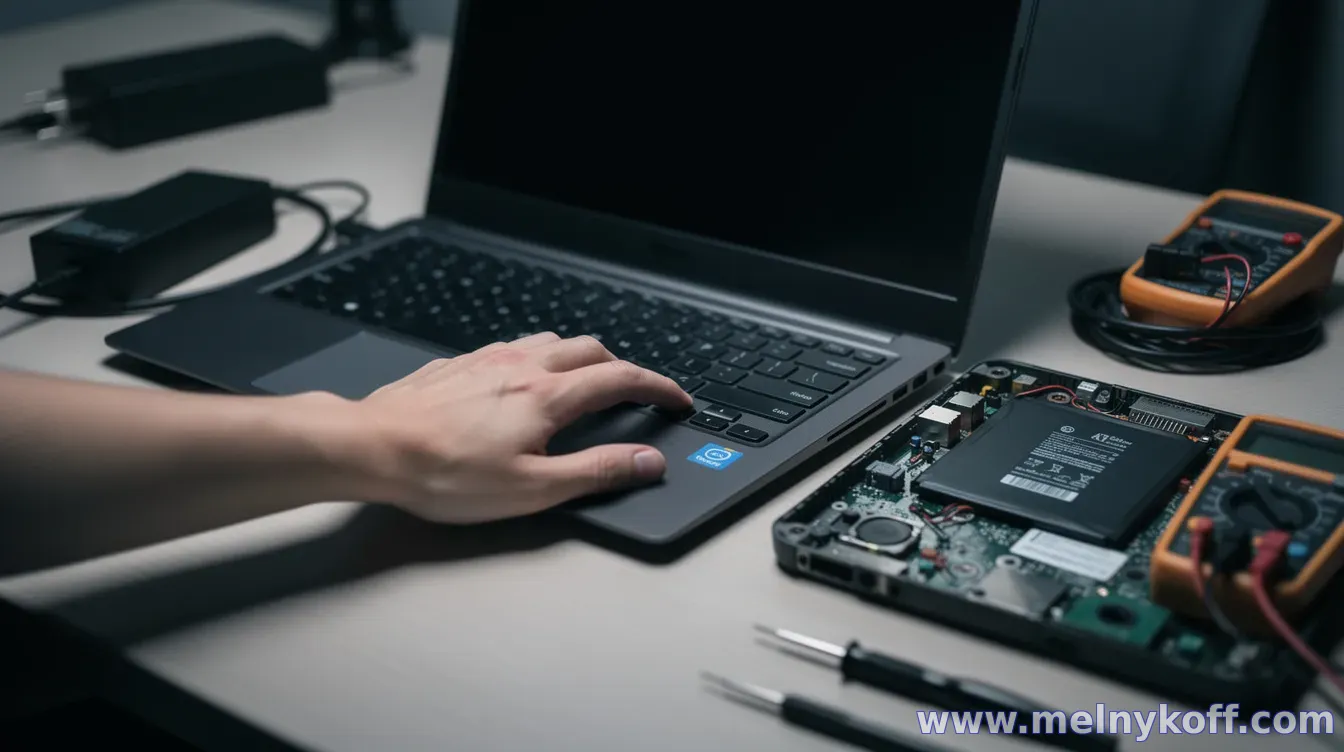
Ситуация, когда ноутбук не включается, может быть вызвана как банальными причинами (зарядка, кабели, питание), так и более серьёзными неполадками (аккумулятор, блок питания, материнская плата). Чтобы не тратить время, действуйте по порядку — от простых проверок к более сложным.
Важно: если ноутбук сильно нагрелся, появился запах гари или есть признаки повреждения проводов/адаптера, прекратите попытки включения и обратитесь в сервис.
1) Проверьте питание: адаптер, кабель, розетку
Подключите зарядное устройство и убедитесь, что оно плотно вставлено в ноутбук и в розетку. Попробуйте другую розетку и, по возможности, другой адаптер с подходящими параметрами (напряжение и ток должны совпадать с указанными на блоке питания).
Посмотрите на индикаторы: если есть индикатор зарядки или питания, но экран остаётся чёрным — это одна диагностическая ветка. Если нет вообще никаких признаков реакции — чаще проблема в питании или «железе».
2) Убедитесь, что виноваты не внешние устройства
Отсоедините все периферийные устройства: USB-накопители, док-станции, внешние диски, мышь/клавиатуру через USB, зарядки по USB (если есть), HDMI/DisplayPort и т. п. Затем попробуйте включить ноутбук снова. Иногда конфликт устройств или неисправность аксессуара блокирует старт.
3) Сбросьте питание (hard reset)
Этот шаг безопасен для большинства устройств, потому что разряжает контроллеры и сбрасывает состояние питания. Для ноутбуков с съёмным аккумулятором:
- Выключите ноутбук.
- Отключите зарядное устройство.
- Снимите аккумулятор.
- Нажмите и удерживайте кнопку питания 15–30 секунд.
- Установите аккумулятор обратно, подключите зарядку и попробуйте включить.
Для ноутбуков с несъёмным аккумулятором (актуально для большинства современных моделей): отключите зарядку, нажмите и удерживайте кнопку питания 20–40 секунд, затем подключите зарядку и попробуйте включить.
4) Проверьте признаки «жизни»: вентилятор, индикаторы, звуки
Во время попытки включения обратите внимание на детали:
- Вентилятор раскручивается на секунду и останавливается — возможно, проблема питания/памяти/BIOS.
- Индикаторы мигают по схеме — в некоторых моделях это код ошибки.
- Экран остаётся чёрным, но слышны звуки или работает подсветка клавиатуры — причина может быть в дисплее/шлейфе/видеосистеме.
Если у вас есть возможность, подключите внешний монитор по HDMI/DP: если на внешнем экране есть изображение, проблема может быть в матрице, шлейфе или питании дисплея.
5) Осмотрите блок питания и батарею
Посмотрите на адаптер: нет ли перегибов, трещин, повреждений разъёма, люфта или следов перегрева. Если аккумулятор давно не меняли и ноутбук работал от сети нестабильно, попробуйте стартовать именно от батареи (или наоборот — от сети, если на батарее обычно не включается).
Если аккумулятор съёмный и вы можете безопасно установить другой (совместимый) — это самый быстрый способ локализовать неисправность.
6) Что делать, если ничего не помогает
Если после проверки розетки/адаптера, отключения внешних устройств и сброса питания ноутбук всё равно не подаёт признаков жизни (ни индикаторов, ни реакции при нажатии кнопки), вероятны неисправности блока питания, аккумулятора или компонентов внутри устройства.
На этом этапе лучше не продолжать многократные попытки включения. Сборка/разборка и работа с внутренними компонентами без опыта может ухудшить ситуацию (статическое электричество, повреждение шлейфов, короткое замыкание). Оптимальный вариант — диагностика в сервисе.
Перед обращением в сервис подготовьте информацию: модель ноутбука, симптомы (индикаторы, вентилятор, попытки старта), использовался ли другой адаптер/розетка, после каких событий началась проблема (после падения, после дождя/влаги, после обновления и т. п.).
Короткий итог: сначала проверьте питание и розетку, затем отключите периферию, выполните hard reset, понаблюдайте за признаками «жизни» и при отсутствии результата переходите к сервисной диагностике.
Вопросы гостей
Помощь
Благодарность сайту
Похожие материалы: