Главная » Сети и вайфай » Как узнать, кто подключён к вашему роутеру
ОТСЛЕЖИВАТЬ
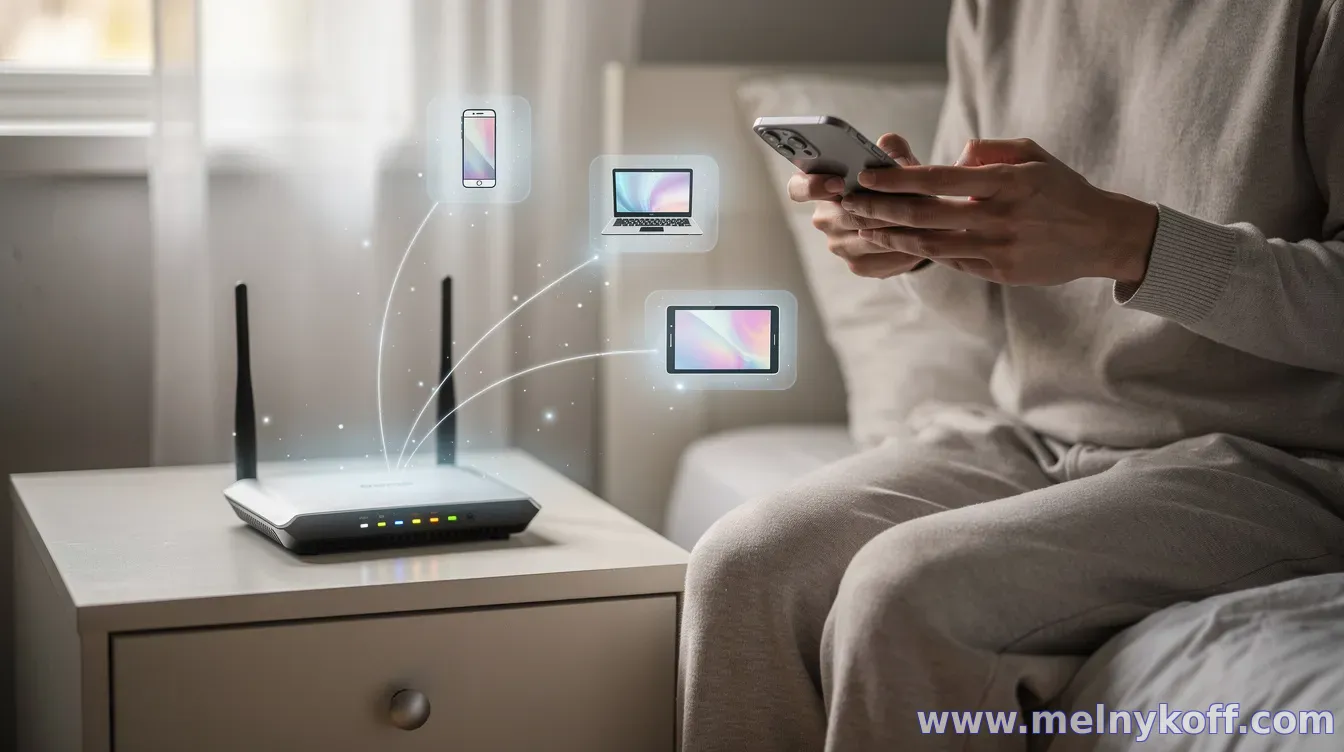
Неизвестные устройства в сети — частая причина медленного интернета и лишних расходов. Чтобы понять, кто подключён к вашему роутеру, начните с официальных способов: через панель управления роутера или приложение, которое поставляется вместе с моделью.
Ниже — практическая инструкция, которая поможет быстро сверить список клиентов и принять меры, если в сети оказались “чужие”.
1) Проверьте список клиентов в веб‑интерфейсе роутера
Откройте браузер и зайдите в настройки роутера. Обычно адрес выглядит как 192.168.0.1 или 192.168.1.1 (иногда — routerlogin.net или tplinkwifi.net). Далее войдите в систему (логин/пароль указаны на наклейке или в документации).
В меню найдите раздел наподобие “Устройства”, “Подключённые устройства”, “DHCP‑клиенты”, “Список клиентов”. Там будет таблица с устройствами и их параметрами (имя, IP‑адрес, MAC‑адрес, иногда — время подключения).
2) Используйте DHCP‑таблицу: там видны “кто получил адрес”
Если на роутере есть вкладка DHCP, посмотрите DHCP leases или DHCP‑клиенты. Этот список показывает устройства, которые получили IP‑адрес автоматически. На практике это один из самых понятных способов определить, кто реально “живёт” в сети прямо сейчас или делал это недавно.
Сверьте IP‑адреса и MAC‑адреса с тем, что принадлежит вам: телефоны, ноутбуки, ТВ, приставки, умные устройства и т. п. Имя устройства может быть “смазанным” или отсутствовать, поэтому ориентируйтесь на MAC и тип подключения.
3) Проверьте через приложение производителя роутера
Многие бренды предлагают мобильные приложения, где есть быстрый “карманный” мониторинг. Обычно это разделы вроде “Кто в сети”, “Устройства”, “Родительский контроль/доступ”, “Список клиентов”.
Плюс приложения в том, что оно часто показывает более дружелюбные названия устройств и позволяет дистанционно ограничить доступ без лишних настроек в браузере.
4) Определите, что именно должно быть “вашим”, а что — подозрительным
Полезно заранее составить ориентир: какие устройства у вас подключены и какие Wi‑Fi‑имена им присвоены. Если вы видите неизвестное устройство (особенно если оно появляется регулярно), это повод проверить безопасность.
Обратите внимание на несколько признаков: длительность подключения, повторяемость “незнакомца” и совпадает ли его наличие с днями, когда вы дома и пользуетесь интернетом. Также стоит помнить: названия устройств подменяются и не всегда правдивы, поэтому MAC‑адрес и факт активности важнее “бренда” в строке.
Что делать, если вы нашли лишние устройства
Если вы уверены, что в сети не должно быть сторонних клиентов, действуйте по порядку: смените пароль Wi‑Fi на новый, используйте надежный вариант (длина и уникальность), включите защиту WPA2‑AES или WPA3 (если доступно). После этого отключите “подозрительные” устройства в панели роутера (если есть такая функция) и по возможности перезагрузите роутер.
Дополнительно проверьте настройки: не используйте старые режимы вроде WEP или слабые шифры, отключите WPS (если он включён) и обновите прошивку роутера до актуальной версии.
В завершение: регулярно проверяйте список подключённых устройств хотя бы раз в несколько недель (или после смены пароля/обновления роутера). Так вы быстрее заметите аномалии и сохраните стабильную скорость интернета.
Вопросы гостей
Помощь
Благодарность сайту
Похожие материалы: