Главная » Сети и вайфай » Как подключить смартфон к проводной сети через адаптер
ОТСЛЕЖИВАТЬ
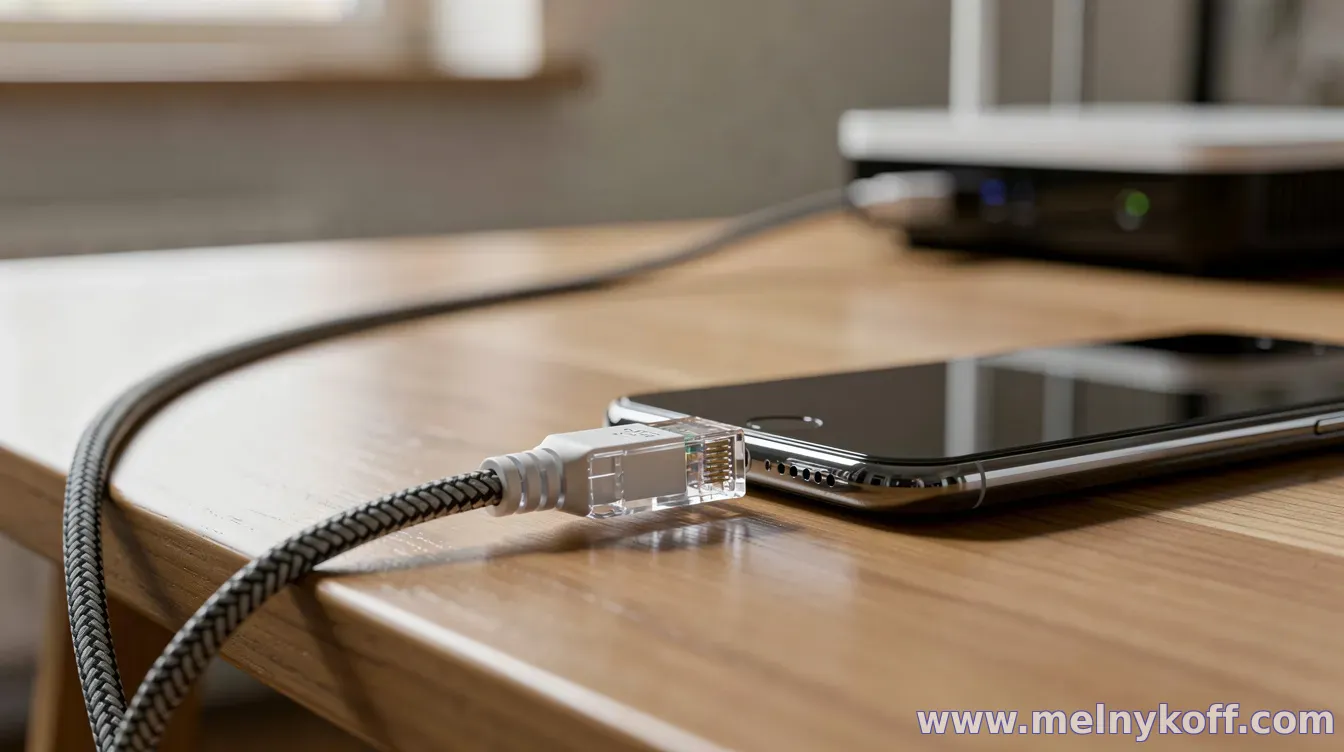
Подключение смартфона к проводному интернету через Ethernet-адаптер помогает получить более стабильную скорость и низкую задержку по сравнению с Wi‑Fi. Такой вариант полезен дома, в офисе или там, где сигнал Wi‑Fi нестабилен.
Что понадобится
Для подключения обычно нужен Ethernet-адаптер, который совместим с вашим смартфоном и разъёмом (USB‑C или Lightning). Также потребуется Ethernet‑кабель и доступ к сети (роутер/модем или LAN‑порт в помещении). Важно заранее проверить, что адаптер поддерживает нужную операционную систему: Android или iPhone.
Шаг 1: Подключите адаптер к смартфону
Отключите мобильные данные при желании протестировать именно проводное соединение. Подсоедините адаптер к разъёму смартфона, затем подключите Ethernet‑кабель к адаптеру. После этого смартфон обычно автоматически распознаёт подключение.
На некоторых устройствах может потребоваться несколько секунд ожидания, прежде чем появится статус подключения к сети.
Если вы используете iPhone, убедитесь, что выбран правильный адаптер под Lightning и поддерживается Ethernet-over-USB. На Android чаще всего достаточно адаптера под USB‑C и корректного выбора сетевого режима (если система запросит).
Шаг 2: Проверьте настройки сети
Откройте настройки смартфона и перейдите в раздел Wi‑Fi/Сеть или Ethernet (название зависит от версии ОС). При корректной работе обычно отображается подключение по проводной сети и присваивается IP‑адрес автоматически (DHCP).
Если подключение не устанавливается, проверьте: кабель исправен, LAN‑порт работает, а адаптер полностью вставлен. Иногда помогает перезагрузка смартфона после подключения адаптера.
В редких случаях понадобится ручная настройка IP (например, если сеть использует статические адреса). Для этого обычно нужны IP‑адрес, маска подсети, шлюз и DNS, которые предоставляет администратор или провайдер.
Шаг 3: Устранение типичных проблем
Если смартфон не видит Ethernet, начните с простого: попробуйте другой Ethernet‑порт роутера/коммутатора и другой кабель. Также имеет значение питание: некоторые адаптеры активируются стабильнее при корректном питании USB‑порта. Убедитесь, что адаптер соответствует вашему разъёму (USB‑C/Lightning) и заявленной совместимости.
Если интернет пропадает при одновременном использовании Wi‑Fi, отключите Wi‑Fi для проверки и дождитесь переключения на проводную сеть. Для теста скорости и стабильности удобно запустить проверку через встроенные или сторонние сервисы.
С проводным подключением обычно исчезают «плавающие» показатели скорости, а задержка для звонков и видеосвязи становится меньше — при условии, что сеть в целом настроена корректно.
Вопросы гостей
Помощь
Благодарность сайту
Похожие материалы: