


Главная » Сети и вайфай » Как подключить смартфон к ПК, принтеру и ТВ
ОТСЛЕЖИВАТЬ
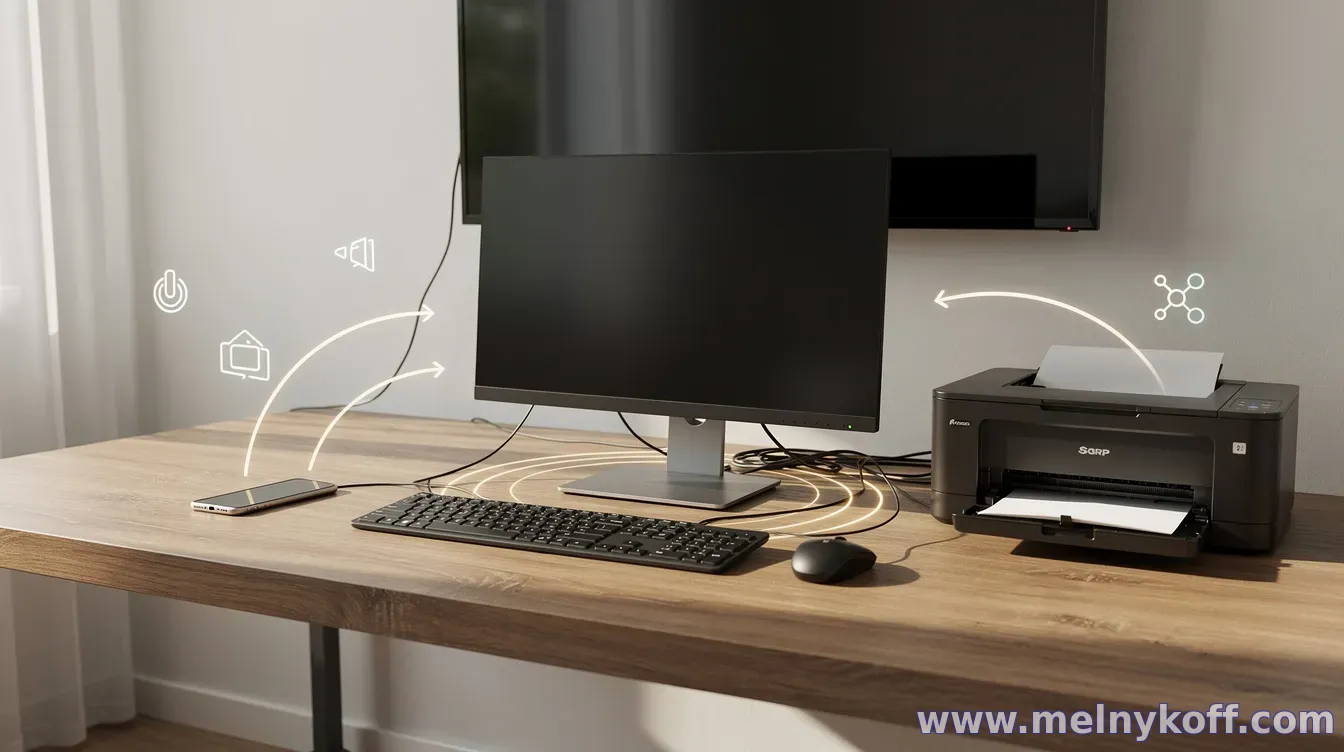
Смартфон можно подключать к компьютеру, принтеру и телевизору по разным сценариям — от кабеля USB до беспроводных технологий. Выбор метода зависит от того, что именно вы хотите сделать: передать фото и видео, вывести экран на большой дисплей или распечатать документ.
Ниже собраны самые практичные способы и порядок действий, которые подходят для большинства устройств под Android и iPhone.
Подключение смартфона к ПК (передача файлов)
Самый универсальный вариант — подключить телефон к компьютеру по USB. Для Android обычно используют режим передачи файлов (MTP): после подключения откройте уведомление на телефоне и выберите нужный режим. На ПК телефон появится как устройство хранения, и вы сможете копировать фото/видео и документы.
Если у вас iPhone, чаще всего требуется либо режим доверия устройству (когда появится запрос на телефоне), либо работа через приложение/проводник с учетом настроек. Также удобны облачные решения: например, синхронизация через сервисы хранения, чтобы не зависеть от кабеля.
Для беспроводной передачи данных можно применять Wi‑Fi-соединение через приложения для обмена файлами или синхронизацию в облаке. Плюс такого подхода — не нужны провода, минус — требуется стабильная сеть.
Подключение смартфона к принтеру
Чтобы распечатать с телефона, важны два условия: принтер должен поддерживать печать с мобильных устройств и быть в той же сети (если используется Wi‑Fi). Для многих принтеров подходят фирменные приложения производителя и технологии беспроводной печати.
Базовые варианты, которые встречаются чаще всего:
- Wi‑Fi Direct (если принтер поддерживает) — телефон подключается к принтеру напрямую.
- Печать через Wi‑Fi — и телефон, и принтер должны быть в одной сети.
- Google Cloud Print-аналоги/мобильные службы для Android — через системные функции печати или приложения.
- AirPrint для iPhone — выбирается в меню печати при наличии поддержки принтера.
Если печать не начинается, проверьте: включены ли Wi‑Fi на принтере и телефоне, корректно ли выбран принтер в приложении, и не блокирует ли брандмауэр доступ между устройствами.
Подключение смартфона к телевизору (вывод изображения)
Для вывода экрана на ТВ популярны два подхода: беспроводной (Miracast/аналог AirPlay) и проводной через адаптер. Беспроводное подключение удобно, когда нужно показать фото, видео или презентацию без лишних кабелей. Обычно нужно открыть настройки экрана/трансляции на телефоне и выбрать телевизор в списке.
Проводной вариант часто надежнее по стабильности: для него нужен соответствующий адаптер (в зависимости от модели телефона и разъемов) и поддержка входа на телевизоре. Этот способ полезен, когда Wi‑Fi перегружен или картинка «дёргается» при беспроводной трансляции.
Если звук или изображение не появляются, обычно помогают такие проверки: выбран правильный источник сигнала на телевизоре (HDMI/вход), включена функция трансляции на ТВ, а на телефоне разрешены необходимые разрешения (например, «отображение поверх других приложений» или доступ к экрану — в некоторых интерфейсах).
Что проверить перед любым подключением
Перед тем как искать «почему не работает», полезно пройти короткую диагностику. Во‑первых, убедитесь, что на телефоне выбран корректный режим подключения (для USB это важно). Во‑вторых, проверьте сеть: для беспроводных сценариев ключевое условие — чтобы устройства видели друг друга. В‑третьих, актуализируйте приложения (для принтера) и прошивку при необходимости.
Также учитывайте, что часть функций зависит от модели телефона и ТВ. Даже если общий принцип один, названия пунктов меню могут отличаться: «Трансляция экрана», «Беспроводной дисплей», «Screen Mirroring», «Печать» или «AirPrint».
Если вы скажете, какой у вас смартфон (Android или iPhone) и модели ПК/принтера/телевизора, я предложу точный сценарий подключения и где именно искать нужные пункты в настройках.
Вопросы гостей
Помощь
Благодарность сайту
