Главная » Сигнализация » Как настроить оповещение сигнализации на телефон
ОТСЛЕЖИВАТЬ
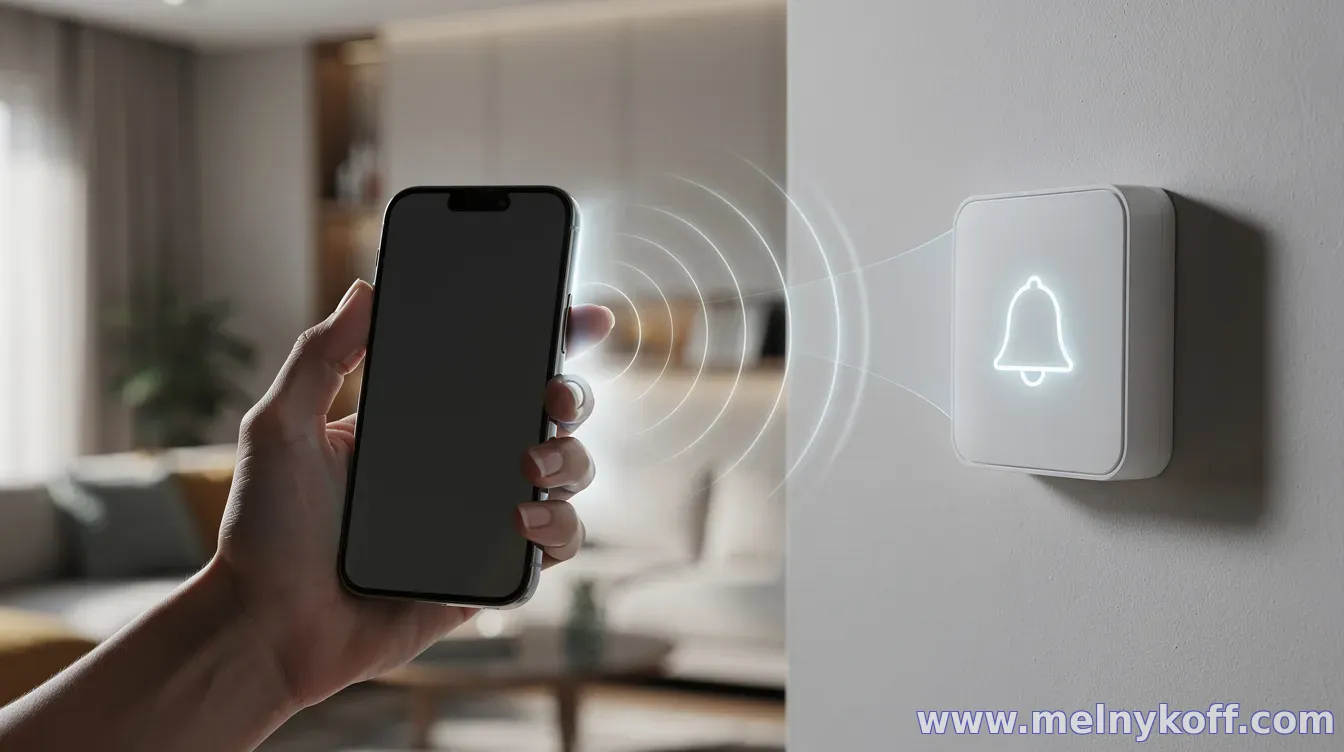
Настройка оповещений сигнализации на телефон обычно сводится к двум шагам: установке приложения производителя и правильной привязке панели/модуля сигнализации к аккаунту, а затем — включению push-уведомлений для нужных событий.
Точные названия пунктов меню зависят от модели (и от того, это GSM/4G-устройство или Wi‑Fi/смарт-хаб), но логика процесса в целом одинаковая.
1) Подготовьте сигнализацию и интернет
Перед настройкой убедитесь, что оборудование стабильно работает: сигнализация подключена к питанию, а модуль связи (GSM/4G или Wi‑Fi) имеет доступ к сети. Если используется мобильная сеть, проверьте уровень сигнала и наличие средств на SIM (если это предусмотрено).
Также стоит перезагрузить панель/модуль и смартфон, чтобы “сбросить” зависшие подключения и синхронизацию.
2) Установите приложение и создайте аккаунт
Скачайте приложение, указанное в инструкции к вашей модели (часто это “Guard/Home/Smart Alarm” и т.п.). Затем войдите в аккаунт или зарегистрируйтесь — обычно требуется номер телефона, почта или одноразовый код.
Важно проверить региональные настройки: для некоторых устройств серверы и коды активации привязаны к региону.
3) Привяжите устройство к аккаунту
В приложении выберите пункт добавления “нового устройства” или “привязать охранную систему”. Далее следуйте подсказкам: отсканируйте QR-код с панели, введите серийный номер или код активации, который отображается в меню сигнализации.
При подключении по Wi‑Fi убедитесь, что сеть 2,4 ГГц доступна (часто 5 ГГц не поддерживается), а пароль введён без ошибок. Если приложение просит разрешения на Bluetooth/геолокацию для обнаружения устройства — предоставьте их.
4) Включите push-уведомления для событий
После успешного добавления устройства откройте настройки уведомлений в приложении: выберите категории (например, “Сработка”, “Тревога”, “Открытие/закрытие”, “Связь потеряна”, “Низкий заряд датчиков” — набор зависит от модели).
Затем проверьте системные настройки телефона: разрешите приложению уведомления (включая “баннеры”, “звук” и “значки”), а также отключите режимы, которые ограничивают фоновые процессы (экономия энергии, глубокий сон для приложения).
5) Проверьте работу на практике
Сделайте тест: поставьте систему на охрану, затем сымитируйте событие (например, откройте дверь/датчик в зоне) и убедитесь, что уведомление приходит на телефон. Если оповещение задерживается, проверьте качество сети и стабильность подключения устройства.
Полезно протестировать и несколько сценариев: тревога, восстановление связи, пропадание питания/сети (если это поддерживается вашей конфигурацией).
6) Если уведомления не приходят — что проверить
- Разрешения уведомлений в приложении и в настройках Android/iOS (включая фоновые процессы).
- Экономия батареи/режим “фокус” и исключения для приложения в энергосбережении.
- Корректность привязки аккаунта: на смартфоне должен быть тот же аккаунт, что и в приложении сигнализации.
- Подключение модуля связи: нет ли проблем с Wi‑Fi/4G/GSM, достаточен ли уровень сигнала.
- Верная настройка типов событий: уведомления могли быть выключены только для отдельных категорий.
В некоторых моделях также требуется включить “получение push” в самом устройстве или активировать “уведомления” в облачном сервисе.
Если после всех проверок оповещения по-прежнему не приходят, обычно помогает: обновление приложения, повторная привязка устройства и проверка версии прошивки сигнализации (если приложение предлагает обновление).
Вопросы гостей
Помощь
Благодарность сайту
Похожие материалы: