Главная » Устройства в сети » Как настроить Smart TV без помощи мастера
ОТСЛЕЖИВАТЬ
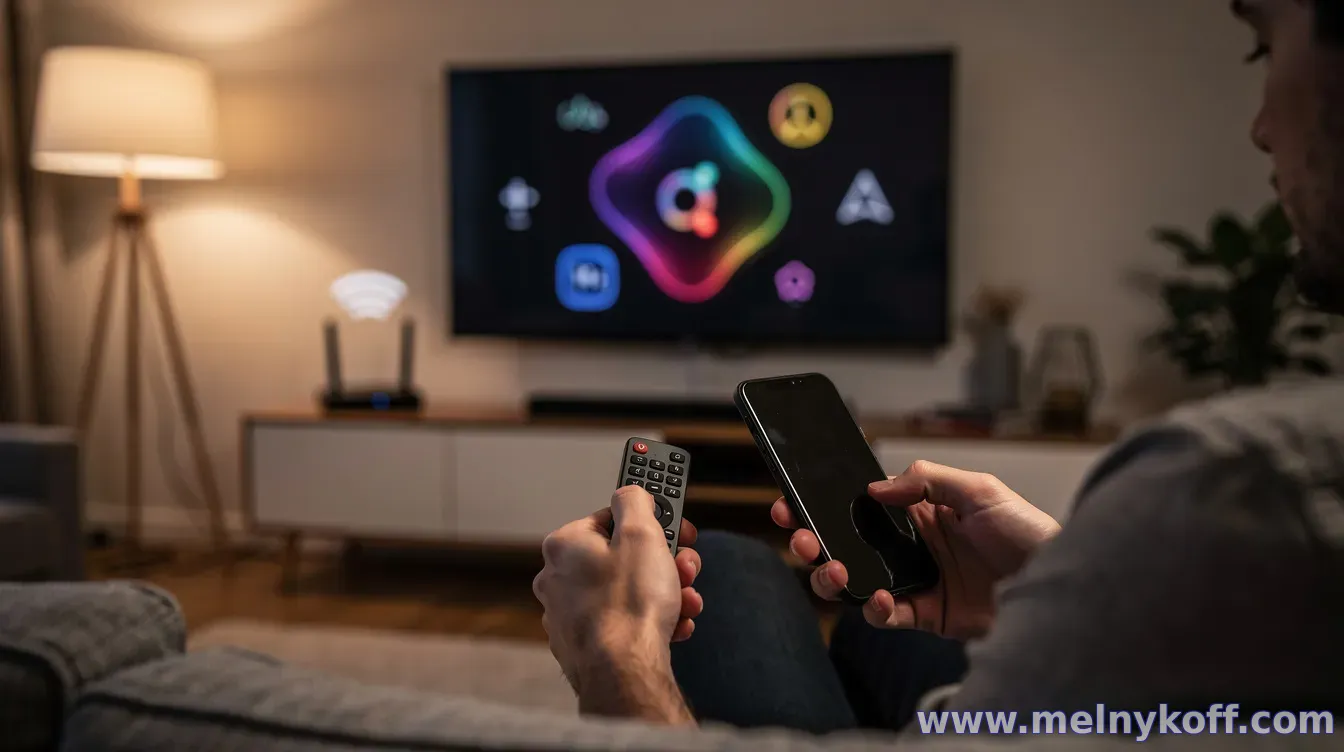
Настройка Smart TV без мастера обычно занимает 20–60 минут: главное — последовательно пройти базовые шаги подключения, обновления и входа в сервисы. Ниже — универсальный план, который подойдёт большинству брендов.
1) Подключите интернет. Самый простой вариант — Wi‑Fi: откройте меню Настройки → Сеть → Wi‑Fi, выберите вашу сеть и введите пароль. Если роутер далеко, используйте LAN-кабель (Ethernet) — обычно это стабильнее для видео и стриминга.
Если телевизор предлагает проверку соединения, дождитесь результата. Если интернет “есть”, но приложения не открываются, часто помогает повторная проверка DNS/адресов сети или перезапуск роутера и ТВ.
2) Войдите в аккаунт телевизора. У многих моделей для установки приложений и синхронизации нужны аккаунты: Google/Android TV (или Google TV), Samsung Account, LGи т. п. Зайдите в Учётные записи или Аккаунт, укажите данные и подтвердите вход (иногда через код на экране).
3) Обновите программное обеспечение. Откройте Настройки → Поддержка → Обновление ПО (названия могут отличаться). Обновления важны для стабильности работы магазина приложений, браузера и работы с потоковыми сервисами.
4) Настройте каналы и источник сигнала (если это ТВ-эфир). Если вы используете антенну или кабельное телевидение, проверьте источник в меню ТВ → Каналы → Автопоиск или Настройка каналов. Выберите тип подключения (антенна/кабель), запустите сканирование и сохраните результат. Для приставок (Т2/кабельная) обычно достаточно выбрать правильный HDMI.
5) Установите нужные приложения. Зайдите в Приложения или Магазин, найдите стриминговые сервисы, YouTube, браузер, музыкальные платформы. В большинстве систем установка проста: поиск по названию → нажать Установить → дождаться загрузки. После установки проверьте, что приложения открываются без ошибок.
6) Проверьте звук и изображение. В меню Изображение настройте режим (например, “Кино/Кинозал” для контента, “Спорт/Игры” — для динамики). В Звук выберите профиль (стандарт/кино/музыка) и убедитесь, что громкость не ограничена системными настройками. Если подключали саундбар или аудиосистему по Bluetooth/HDMI ARC/оптике — выставьте правильный аудиовыход.
7) Настройте пульт и управление устройствами. Если пульт поддерживает голос или есть приложение для смартфона, настройте это через Устройства → Пульт/Бренды или соответствующий раздел. Для игровой консоли/приставки проверьте режим HDMI: для некоторых ТВ есть “Игровой”/низкая задержка. Это улучшит отклик в играх.
8) Установите ограничения и параметры безопасности (по желанию). Включите родительский контроль, профили пользователей и ограничения на покупки в магазине приложений. Это полезно, если в доме есть дети.
Если что-то пошло не так, начните с диагностики: перезагрузите телевизор и роутер, проверьте пароль Wi‑Fi, попробуйте другой DNS/частоту (2,4/5 ГГц) и убедитесь, что в разделе сети нет “полузаписанных” параметров. В большинстве случаев Smart TV начинает работать корректно после подключения, входа в аккаунт и обновления ПО.
Совет: сохраните название вашей сети и пароль в надежном месте и сфотографируйте ключевые настройки сети на экране — это ускорит повторную настройку при сбоях.
Вопросы гостей
Помощь
Благодарность сайту
Похожие материалы: