Главная » Ремонт компьютера » USB‑C зарядки и адаптеры: как не спалить ноутбук
ОТСЛЕЖИВАТЬ
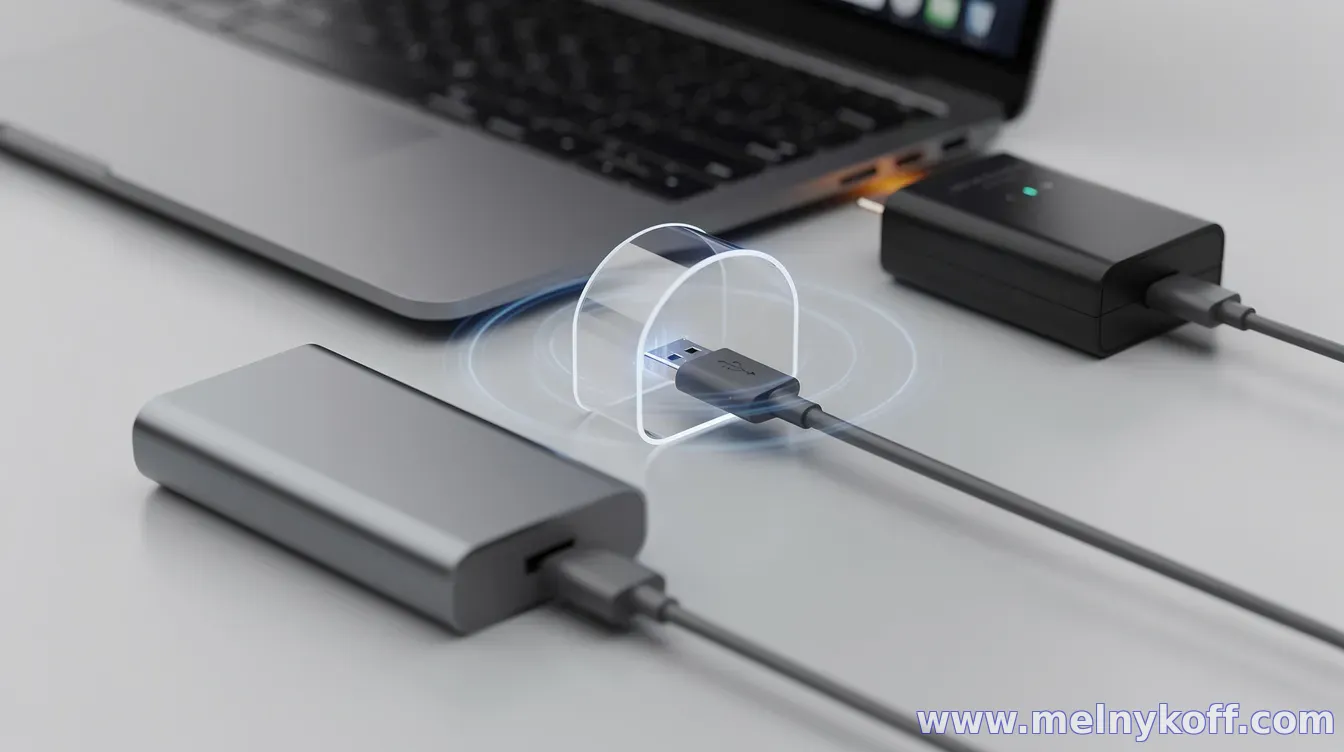
USB‑C давно стал универсальным портом для зарядки ноутбуков, но именно с ним чаще всего случаются неприятности: покупатели берут «самый дешёвый блок», а он оказывается несовместим по профилям питания или по мощности. Итог — ноутбук не заряжается нормально, уходит в аварийные режимы или теряет аккумулятор быстрее обычного.
Хорошая новость: большинство проблем можно предотвратить ещё до покупки. Нужно понимать, какие стандарты поддерживает ваш ноутбук, какие сценарии питания нужны именно вам и почему надёжный блок обычно стоит чуть дороже.
1) Совпадение профилей: USB‑C PD важнее формы разъёма
USB‑C — это разъём, а не гарантия мощности. Для нормальной зарядки ноутбука ключевой фактор — поддержка USB Power Delivery (USB‑C PD) и нужных ватт (например, 20V). Если на коробке блока написано «USB‑C зарядка», но нет упоминания PD или заявленных напряжений/режимов — риск несовместимости высокий.
Проверьте в спецификациях ноутбука: какие режимы PD поддерживаются (часто это 20V и определённые уровни мощности). Лучше выбрать зарядку, которая явно перечисляет поддерживаемые профили PD и соответствует вашему «минимальному необходимому» уровню по ваттам.
2) Мощность: «ватт на коробке» и реальность на практике
Самая частая ошибка — купить блок с USB‑C, который «может» много ватт, но отдаёт их только при определённых условиях или на другом порту. Ноутбук может запрашивать другой профиль, а зарядка может не подтвердить совместимость.
Ориентируйтесь не на маркетинговое «до N Вт», а на то, что блок способен стабильно отдавать по PD в нужном напряжении. Для ноутбуков типично важно попадание хотя бы в рабочий диапазон мощности (чем больше ваш ноутбук потребляет в нагрузке, тем критичнее это).
3) Адаптеры и «дубли»: что происходит, когда питание идёт через цепочку
Многие пользователи спасаются тем, что покупают «переходник с USB‑C на другое питание» или используют один блок на несколько устройств. В реальной жизни это превращается в цепочку преобразований, где каждый элемент может ограничивать параметры.
Если вы используете адаптер/хаб/переходник: выбирайте модели, которые рассчитаны на USB‑C PD и поддерживают нужные напряжения. Дешёвые «универсальные» переходники нередко работают в узком диапазоне или при неудачном сценарии питания выдают нестабильный выход — электроника ноутбука может это воспринимать как проблему.
4) Как понять, что всё сделано правильно (быстрые проверки)
Перед тем как оставить новый блок «на постоянку», потратьте пару минут на проверку поведения ноутбука. Если система показывает зарядку и стабильное потребление/температуры без странных рывков, вероятность успеха выше.
- Появляется ли зарядка сразу после подключения (без «пульсации»)?
- Нагревается ли блок и коннекторы не чрезмерно при нагрузке?
- Не уходит ли ноутбук в ограничения по питанию или режимы «не заряжается»?
- Соответствует ли заявленная на блоке PD‑совместимость вашему ноутбуку по ваттам/напряжению?
Также полезно убедиться, что кабель соответствует нагрузке: для USB‑C зарядок лучше использовать «правильные» кабели, которые рассчитаны на высокую мощность и не превращаются в узкое место цепи.
5) Практическая стратегия выбора: что искать на упаковке
Чтобы не спалить ноутбук дешёвым блоком, придерживайтесь простой тактики при покупке. Ищите на карточке товара и в спецификациях конкретику по PD и профилям, а не абстрактные формулировки.
Хорошие признаки: явная маркировка USB‑C PD, перечень поддерживаемых напряжений/режимов и понимание, что блок рассчитан на зарядку ноутбуков, а не только на телефоны. Если продавец ограничивается общими фразами вроде «универсальная зарядка для USB‑C» без цифр — лучше пройти мимо.
В итоге безопасная зарядка — это не «самый мощный блок», а правильная связка: совместимые PD‑профили, достаточная мощность для вашего сценария и качественный кабель/адаптер. Тогда ноутбук будет заряжаться стабильно, а риск перегрева и преждевременного износа аккумулятора заметно снизится.
Вопросы гостей
Помощь
Благодарность сайту
Похожие материалы: