


Главная » Видеонаблюдение » Настройка smart событий в камере Hikvision DS-2DE4225IW-DE (T5), режим патрулирования
ОТСЛЕЖИВАТЬ
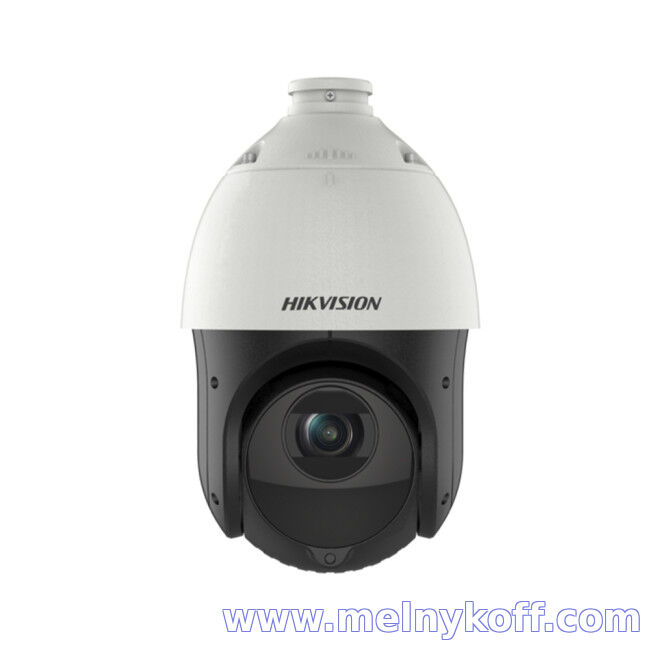
Настроил smart-события в камере Hikvision DS-2DE4225IW-DE (T5), включив режим патрулирования. Ничего особенно сложного — до этого мне приходилось настраивать множество разных моделей данного производителя, поэтому общий принцип уже был понятен. После покупки один из моих заказчиков без проблем установил устройство: закрепил его, подключил питание, вывел на сеть интернет и сразу запустил.
Сразу отмечу важный момент, который часто упускают: карта памяти здесь ставится после снятия крышки с обратной стороны, со стороны, где находится объектив. То есть добраться до слота нужно не «с той стороны, где камера смотрит», а с противоположной. Маркировки или подсказок по ходу монтажа почти нет, поэтому, несмотря на то что камера действительно профессиональная, монтаж и подключение должны выполнять специалисты.
Начнем с главного — актуальная прошивка. На данный момент последнюю версию устройства в свободном скачивании найти нельзя. Нужна именно версия V5.8.13 build 260402, и для корректной работы требуется использовать ее. Я рекомендую перед началом любых действий сразу проверить, что в интерфейсе указана именно нужная версия, и только после этого переходить к настройкам режимов. Дальше, чтобы запустить режим патрулирования, в первую очередь в настройках PTZ его необходимо активировать. Затем во вкладке «Запланированные задачи» создаем и оформляем требуемый график, после чего сохраняем изменения. В базовых настройках достаточно включить «пропорциональный поворот», остальные параметры не трогаем — так меньше риск случайно сбить логику управления.
Далее задаем нужные сектора для патрулирования. Предустановка выставляется в режиме просмотра: камера поворачивается в нужную точку, после чего ее фиксируют как предустановку. Важный практический нюанс — время стоянки между точками должно быть не меньше 15 секунд. Иначе камера просто не успевает отработать наблюдение в каждом секторе, а пользователь по итоговому видео может не увидеть то, ради чего запускается патрулирование. Также можно настроить скорость поворота камеры под задачу: слишком быстрая смена точек иногда делает картинку менее информативной, а слишком медленная увеличивает общее время обхода. Сохраняемся и проверяем, как именно перемещается устройство, еще до того как запускать все события на реальном объекте. Видеоинструкций по этому поводу в сети хватает, но лучше все равно свериться с поведением камеры именно на вашем участке.
Отдельно отмечу еще два нюанса, которые влияют на ожидания по записи. Во время работы в режиме детекции движения во время патрулирования запись идет постоянно, то есть в этот момент поведение не такое, как при «чистой» работе по событиям. А когда вы включаете парковку, режим Smart автоматически отключается — логика простая: парковка меняет приоритет сценария. Если же просматриваете с компьютера, можно случайно нажать на иконку — будьте аккуратны и не трогайте элементы интерфейса без необходимости, особенно во время проверки.
В разделе VCA выбираем событие Smart. Там же, в основных настройках, активируем параметры метаданных «Событие Smart», и «AcuSeek» настраиваем аналогично. Затем переходим в настройки событий Smart — в моем случае это обнаружение вторжения. Здесь нужно создать правила для всех зон: мало того, придется нарисовать периметр, указать максимальный и минимальный размеры. Самое важное — при сохранении правила оно должно четко попадать в нужный сектор. Проще говоря, одно правило соответствует одному сектору: если смешать границы или «съехать» между зонами, камера может начать срабатывать там, где вы этого не ждете. Во вкладке расписания отдельно проверяем канал записи: рядом нажимаем «настройка», включаем и заполняем требуемый график желтым, то есть активируем событие. После этого стоит еще раз пройтись по настройкам по цепочке — от расписания до зон, чтобы убедиться, что все элементы связаны корректно.
За помощь, как всегда, благодарность любимой компании SVITTEM
Вопросы гостей
Помощь
Благодарность сайту
