Главная » Ремонт компьютера » Как синхронизировать один файл для совместной работы
ОТСЛЕЖИВАТЬ
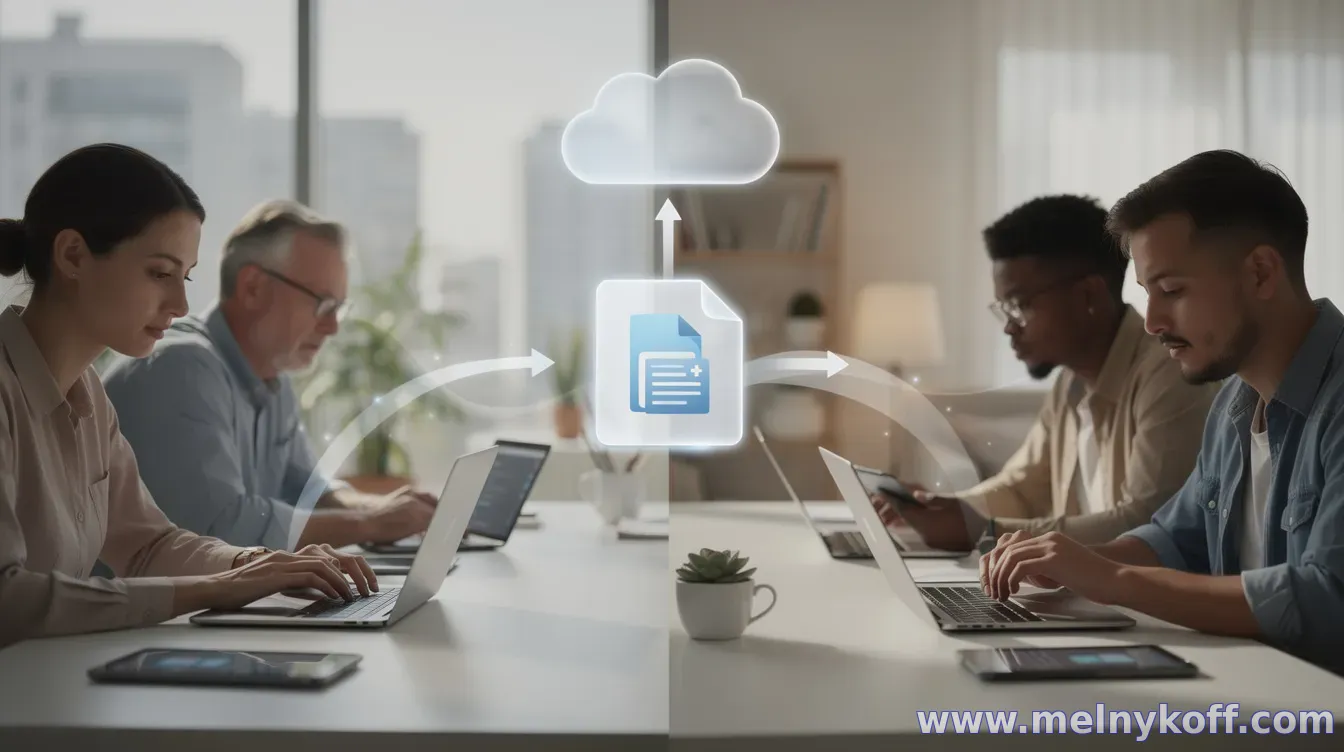
Синхронизация «одного файла для общей работы» обычно сводится к двум задачам: (1) чтобы документ был доступен всем в одной и той же версии и (2) чтобы изменения не приводили к конфликтам. Поэтому ключевой вопрос — как именно команда работает: одновременно в реальном времени или по очереди с возможностью ручного обновления.
Самый удобный вариант — сервисы совместного редактирования, которые синхронизируют изменения автоматически. Например, Google Docs/Sheets/Slides или Microsoft 365 (Word/Excel/PowerPoint онлайн). Они позволяют нескольким людям работать над документом одновременно, а также показывают, кто и где вносит правки.
Вариант 1: Облачные документы с совместным редактированием
Если ваш файл — текст, таблица или презентация (документы Office/Google-формата), используйте платформу, где редактирование идет «поверх одной версии». Это снижает риск расхождений и помогает сохранить историю изменений.
Как правило, достаточно загрузить файл в облако один раз и затем давать участникам доступ по ссылке или через приглашения. Важно заранее настроить права: кому можно только просматривать, а кому — редактировать. Это напрямую влияет на качество синхронизации и безопасность данных.
Вариант 2: Один файл на устройстве — через облачное хранилище с синхронизацией
Если вам принципиально нужен конкретный файл формата (например, .docx, .xlsx или специализированный формат), можно хранить его в облаке с синхронизацией: Google Drive, Microsoft OneDrive, Dropbox и аналогичные сервисы. Они поддерживают обновление между устройствами и позволяют держать файл «в актуальном состоянии».
Однако при таком подходе особенно важно соблюдать дисциплину: несколько человек не должны одновременно редактировать один и тот же файл локально, если сервис не обеспечивает полноценное совместное редактирование в реальном времени. Иначе возможны конфликтующие версии и «перезаписи» при сохранении.
Вариант 3: Версионность и контроль изменений (когда одновременная правка критична)
Если одновременно правят разные участники и есть риск конфликтов, подумайте о том, как фиксируются изменения. Полезные практики: включить историю версий, регулярно проверять «последнюю актуальную» редакцию и использовать комментарии/уведомления, чтобы участники не работали на устаревшей копии.
Дополнительно помогает принцип «одна ветка — одно изменение»: например, один человек вносит правку и затем публикует ее команде, а остальные комментируют. Это не отменяет синхронизацию, но уменьшает число конфликтов при сохранении.
Как выбрать лучший способ: короткая проверка
- Нужна правка одновременно и без конфликтов? Выбирайте совместное редактирование (онлайн-документы).
- Важно сохранить исходный формат файла? Рассмотрите облачную синхронизацию (Drive/OneDrive/Dropbox), но ограничьте одновременное редактирование.
- Команда большая или есть контроль доступа? Полезны права на просмотр/редактирование и история версий.
- Файл используется нерегулярно и с разных устройств? Облачная синхронизация с понятной структурой папок обычно удобнее.
Чтобы синхронизация действительно работала «без сюрпризов», заранее договоритесь о правилах: кто и как вносит правки, как часто проверяется актуальность, кто отвечает за финальную публикацию, и где хранится самая свежая версия. Такой регламент часто важнее, чем выбор конкретного сервиса.
Если вы уточните, какой это тип файла (Word/Excel/проектный файл), сколько людей участвует, и нужен ли одновременный доступ, я подскажу наиболее подходящую схему синхронизации и настройки для вашего случая.
Вопросы гостей
Помощь
Благодарность сайту
Похожие материалы: