Главная » Ремонт компьютера » Как самостоятельно почистить компьютер от пыли безопасно
ОТСЛЕЖИВАТЬ
Регулярная очистка компьютера от пыли помогает сохранять стабильную работу и снижает температуру компонентов. Особенно важно чистить системный блок, если вы замечаете рост шума вентиляторов, подтормаживания или повышенные температуры в мониторинге.
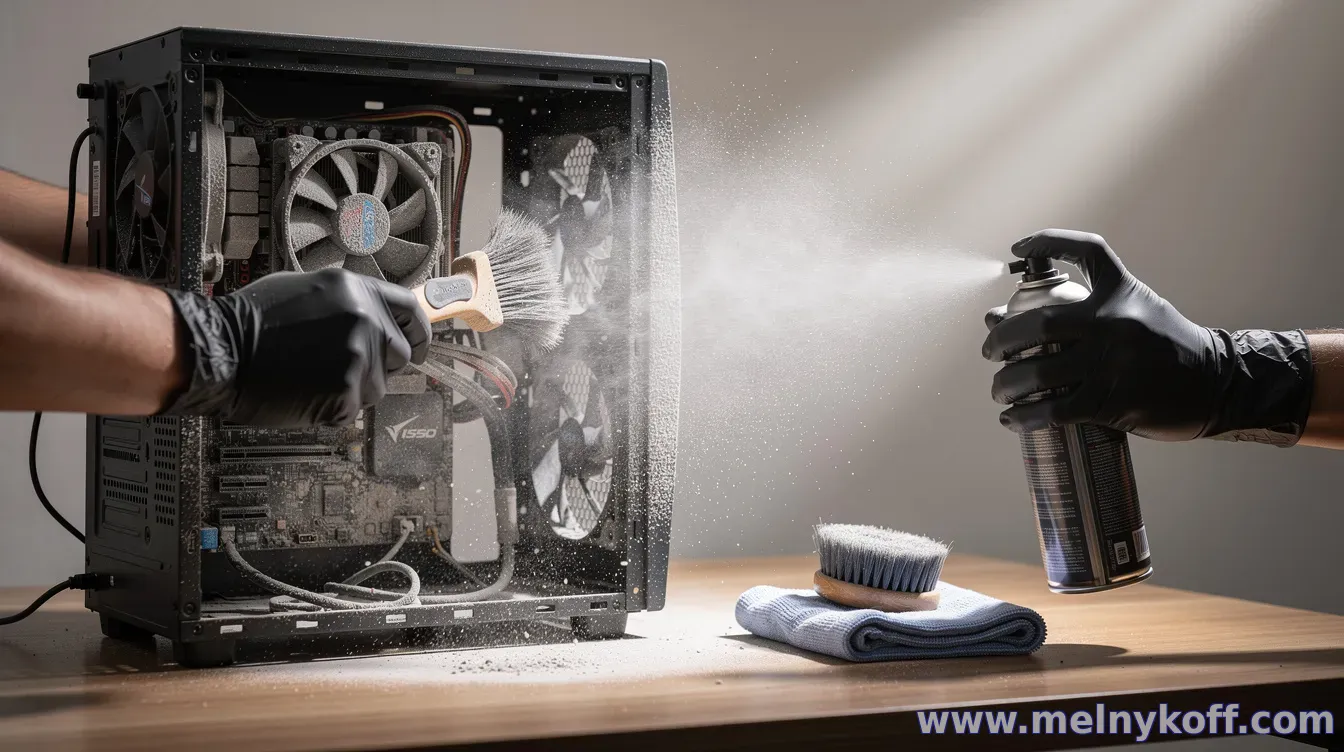
Перед началом подготовьте место и инструменты: сухую антистатическую поверхность, тонкую отвертку (часто крестовую), мягкую кисть, баллон со сжатым воздухом или пылесос с антистатической насадкой на минимальной мощности. Полезны также салфетки из микрофибры и изопропиловый спирт (по необходимости для термопасты/контактов, но обычно без фанатизма).
1) Подготовка и безопасность
Выключите компьютер, отсоедините кабель питания и снимите остаточное напряжение, нажав кнопку включения на несколько секунд (если корпус это допускает). Работайте в хорошо проветриваемом помещении и лучше с антистатическим подходом: не трогайте без нужды контакты, а касайтесь металлического корпуса, чтобы снизить накопление статического заряда.
2) Разбор системного блока
Откройте боковую крышку и зафиксируйте порядок крепежа. Начните с внешнего осмотра: пыль часто концентрируется на радиаторах (кулерах), вентиляторах, фильтрах на передней панели и в районе блока питания. По возможности предварительно сфотографируйте расположение кабелей, чтобы потом собрать без ошибок.
Если на корпусе есть пылевые фильтры (на передней/нижней части), снимите их и промойте согласно материалу фильтра. Как правило, фильтры можно аккуратно промыть водой и полностью высушить перед установкой.
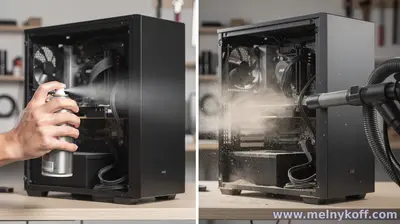
Дальше переходите к вентилятором: придерживайте лопасти рукой или инструментом, чтобы они не раскручивались резко от воздуха. Удобно сначала продуть радиатор и лопасти, а затем мягкой кистью аккуратно “собрать” отслоившуюся пыль. Не направляйте поток слишком близко: это может повредить тонкие элементы или разнести мусор внутрь системы.
3) Как правильно очищать радиаторы и кулеры
Сжатый воздух используйте короткими сериями. Держите баллон так, чтобы не “выливать” жидкость. Если пыль плотная (особенно на ребрах радиатора), сначала снимите верхний слой кистью, а затем продуйте. Важно не прилагать усилий к вентилятору и не касаться острых кромок радиаторов голыми пальцами.
Для труднодоступных зон можно частично извлечь крупные кулеры или воздухообменные модули, но делайте это только если у вас есть уверенность в обратной установке. Для процессорного кулера обычно достаточно аккуратной чистки без снятия, если термопаста не вызывает сомнений и вы не видите явных следов перегрева.
Блок питания чистить стоит осторожно: не раздувайте пыль внутрь сильнее, чем нужно. Обычно достаточно аккуратного продува со стороны воздухозабора, избегая контакта с деталями внутри и не применяя избыточную мощность.
4) Сборка и проверка после чистки
После того как пыль удалена, убедитесь, что ничего не осталось внутри корпуса: резинки, винты, детали от фильтров или мусор после чистки. Соберите крышку, подключите кабели и включите компьютер.
На следующем шаге проверьте температуры и поведение вентиляторов в мониторинге (например, через встроенные средства BIOS или сторонние утилиты). Если после чистки температуры заметно снизились и шум уменьшился — значит процедура выполнена корректно. Если же вы слышите необычные звуки или вентиляторы крутятся нестабильно, выключите ПК и перепроверьте крепление кулеров и подключение разъемов.
Как часто делать чистку: ориентируйтесь на условия. В среднем для домашнего ПК это раз в 6–12 месяцев, но при коврах, домашних животных или пыли в воздухе — чаще. Главное — соблюдать безопасность и не спешить: аккуратный подход дает результат без риска повредить компоненты.
Вопросы гостей
Помощь
Благодарность сайту
Похожие материалы: