Главная » Ремонт компьютера » Как правильно подобрать стол и стул для работы за компьютером
ОТСЛЕЖИВАТЬ
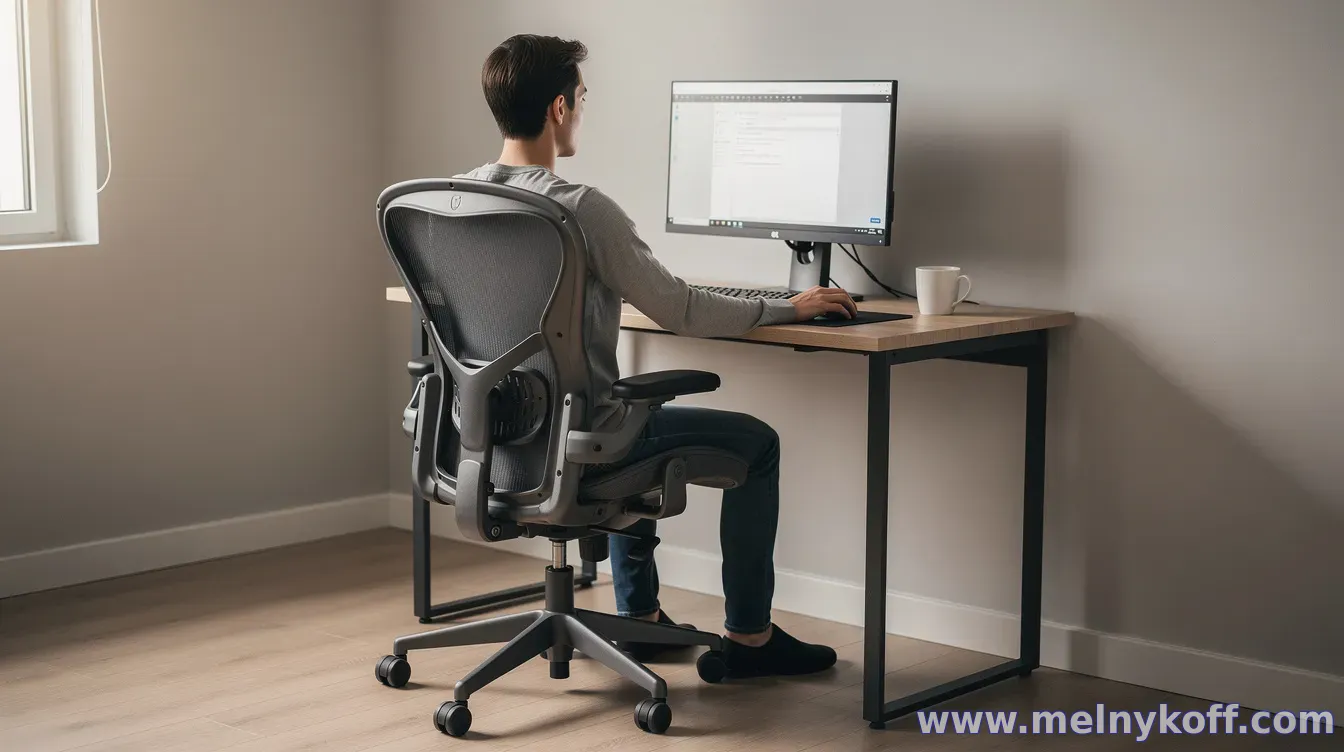
Компьютерная работа часто вызывает дискомфорт не из‑за «неудобного ноутбука», а из‑за неверно подобранной мебели и отсутствия базовых регулировок. Чтобы спина, шея и руки не уставали, нужно подобрать стол и стул под ваши параметры и настроить рабочее место так, чтобы ключевые углы в теле оставались близкими к комфортным.
1) Определите нужную высоту посадки
Отправная точка — положение ног и коленей. Старайтесь добиться того, чтобы стопы уверенно стояли на полу (или на подставке), а колени образовывали примерно прямой угол. Если колени заметно выше уровня бедер — вероятно, стул слишком высокий или стол слишком низкий. Если колени опускаются вниз — корректируют высоту стула или поднимают рабочую поверхность.
2) Подберите стул: опора, устойчивость и правильная спина
Хороший стул для работы за компьютером должен поддерживать поясницу и давать возможность стабильно сидеть без «сваливания» назад или в сторону. Обратите внимание на регулируемую высоту сиденья, наличие спинки с поддержкой и достаточную глубину сиденья: оно не должно упираться в подколенные зоны. Оптимально, когда между краем сиденья и задней поверхностью коленей остаётся небольшой зазор.
Подлокотники важны, но они не должны поднимать плечи. Когда руки лежат на подлокотниках, плечи остаются расслабленными, а локти находятся примерно под углом 90°–110°. Если подлокотников нет, старайтесь организовать высоту стола и расположение клавиатуры так, чтобы руки не тянулись вверх или вниз.
3) Сформируйте «геометрию» для клавиатуры и мыши
Клавиатура и мышь должны располагаться так, чтобы вы не вытягивали плечи вперёд. Часто помогает правило: локти держатся близко к корпусу, а запястья находятся в нейтральном положении (без сильного прогиба вверх/вниз). Если рабочая поверхность слишком высока, человек инстинктивно поднимает плечи — это быстро утомляет трапециевидные мышцы. Если стол слишком низкий, приходится «сутулиться» и напрягать шею.
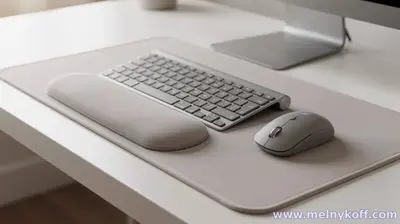
Полезно предусмотреть место для кистей и предплечий. Специальные упоры или выдвижная полка под клавиатуру иногда делают посадку ровнее, но главное — добиться комфортной высоты и расстояния до рук.
Практический ориентир: когда вы печатаете, предплечья близки к параллели полу, а угол в локтях не слишком «острый». Если вы чувствуете напряжение в предплечьях или в районе шеи, чаще всего проблема в высоте стола, положении стула или слишком далёком размещении мыши.
4) Поднимите монитор на нужный уровень
Даже при идеально подобранном стуле дискомфорт часто создаёт неверная высота монитора. Верхняя часть экрана обычно должна быть на уровне глаз или немного ниже. Тогда шея не «уходит» вперёд и вниз. Если монитор ниже — увеличивается нагрузка на шейный отдел. Если выше — возрастает напряжение в верхней части спины и трапециевидных мышцах.
Также следите за расстоянием: старайтесь, чтобы вы могли читать без постоянного наклона головы. При необходимости используйте подставку для монитора или регулируемую стойку, а для ноутбука — внешний монитор/клавиатуру.
5) Проверьте рабочую зону и освещение
Хороший стол должен обеспечивать достаточно пространства для техники, документов и комфортного движения. Не перегружайте рабочую поверхность: лишние предметы вынуждают менять позу и тянуться. Кроме того, свет и блики влияют на позу и утомляемость глаз: старайтесь располагать монитор так, чтобы он не отражал прямой свет ламп или окна.
Если вы используете документы — продумайте их расположение рядом с экраном, чтобы меньше поворачивать голову. Многим помогает размещение текстов на уровне монитора (например, на держателе), а не на столе «ниже и сбоку».
6) Быстрый чек-лист настройки
- Стопы уверенно стоят на полу или на подставке, колени близки к прямому углу.
- Поясница имеет поддержку, а спина не «проваливается».
- Локти расслаблены и находятся рядом с корпусом, угол в локтях комфортный.
- Монитор расположен на уровне глаз или чуть ниже; шея не вынуждена наклоняться.
- Клавиатура и мышь не требуют тянуться плечами.
Если после настройки сохраняются боли или онемение, это повод пересмотреть эргономику более внимательно и, при необходимости, обратиться к специалисту. В большинстве случаев корректировка высоты стол/стул и правильное расположение монитора и рук дают заметное улучшение уже в первые дни.
Вопросы гостей
Помощь
Благодарность сайту
Похожие материалы: