Главная » Сети и вайфай » Как правильно подключить МФУ к локальной сети: пошаговое руководство
ОТСЛЕЖИВАТЬ
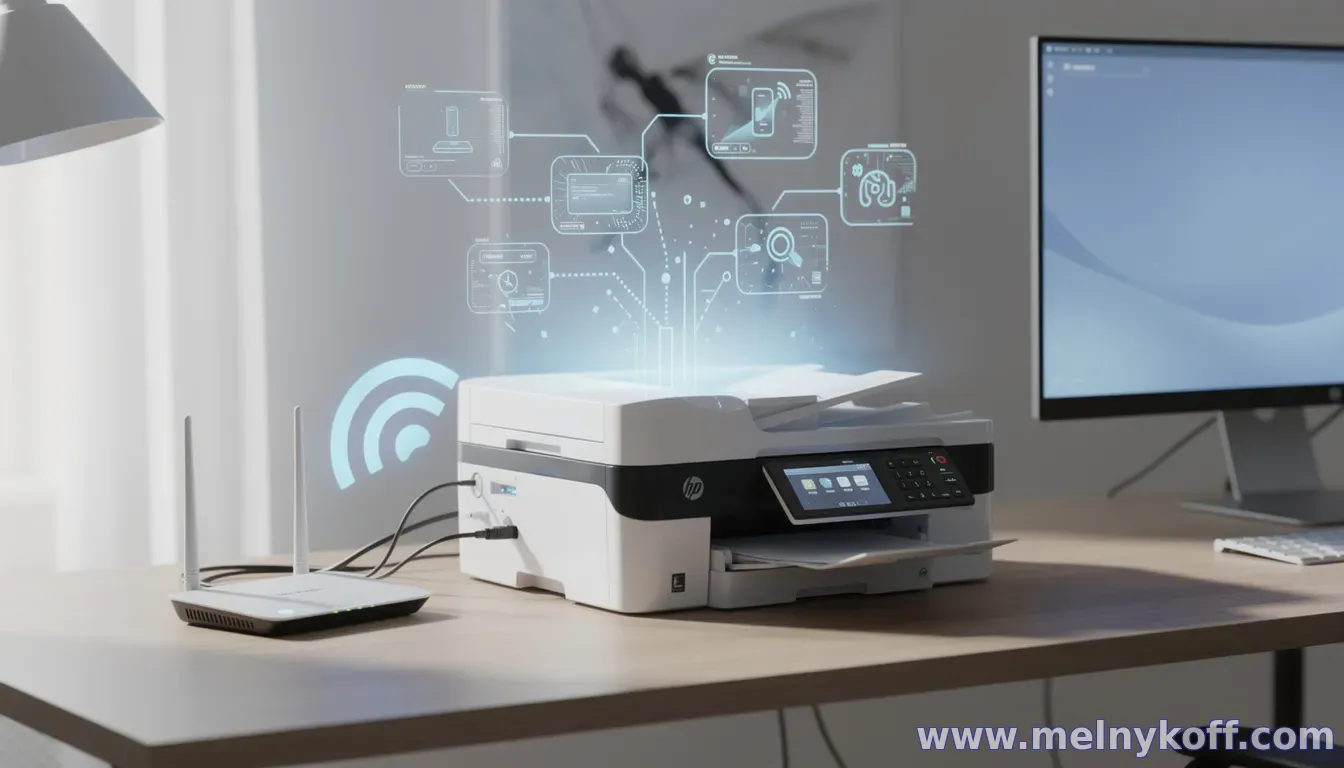
Подключение МФУ (многофункционального устройства) к локальной сети расширяет возможности совместного использования принтера, сканера и копира. В большинстве случаев процесс схож для большинства моделей: по кабелю Ethernet или по Wi‑Fi, через веб-интерфейс устройства и настройки на PC, ноутбуке или смартфоне.
1) Выбор способа подключения
Наиболее обычно используется проводное подключение через Ethernet или беспроводное через Wi‑Fi. Проводное соединение обеспечивает более стабильную работу и скорость, особенно в офисах и домах с большим трафиком. Wi‑Fi удобнее, если МФУ находится в месте, где проложить кабель неудобно.
2) Подготовка устройства
Убедитесь, что МФУ включено и находится в диапазоне сети Wi‑Fi или имеет доступ к локальной сети через Ethernet. В меню панели устройства найдите раздел «Сеть» или «Настройки сети».
3) Настройка IP‑адреса
Рекомендуется использовать DHCP (автоматическое получение IP) для простоты. Если в вашей сети нужен статический IP, запишите адрес, маску подсети, шлюз и DNS‑серверы. Эти параметры помогут избежать конфликтов адресов и упростят доступ к веб‑интерфейсу МФУ.
4) Подключение через Ethernet
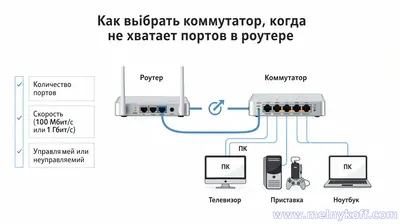
Выведите Ethernet‑кабель из роутера или коммутатора в порт МФУ. В веб‑интерфейсе устройства выберите тип подключения «Статический» или «DHCP» и сохраните настройки. При успешном подключении МФУ получит IP‑адрес и станет доступным в сети.
5) Подключение через Wi‑Fi
В разделе «Сеть» выберите «Беспроводная сеть» или аналогичную опцию. Найдите вашу Wi‑Fi сеть, введите пароль и подтвердите настройки. При успешном подключении МФУ покажет подключение к сети и вы сможете печатать по IP.
6) Установка на устройства клиентов
На ПК или ноутбуке добавьте принтер через среду ОС (Windows/Mac): найдите доступные принтеры, введите IP‑адрес МФУ или выберите его из списка. На смартфонах установка обычно проходит через приложение производителя или стандартный принтер‑менеджер.
7) Безопасность и обновления
Обновите прошивку МФУ с официального сайта производителя. Отключите неиспользуемые службы, установите пароль для веб‑интерфейса и включите безопасные протоколы печати. Регулярно проверяйте доступ к устройству и мониторьте печать.
8) Тестирование
Сделайте тестовую печать и сканирование с нескольких устройств. Убедитесь, что корректно работают функции копирования и отправки документов на почту или в облако, если они поддерживаются.
Вопросы гостей
Помощь
Благодарность сайту
Похожие материалы: