


Главная » Настройка компьютера » Внешний SSD вызвал «заикание» мыши и Wi‑Fi: причины
ОТСЛЕЖИВАТЬ
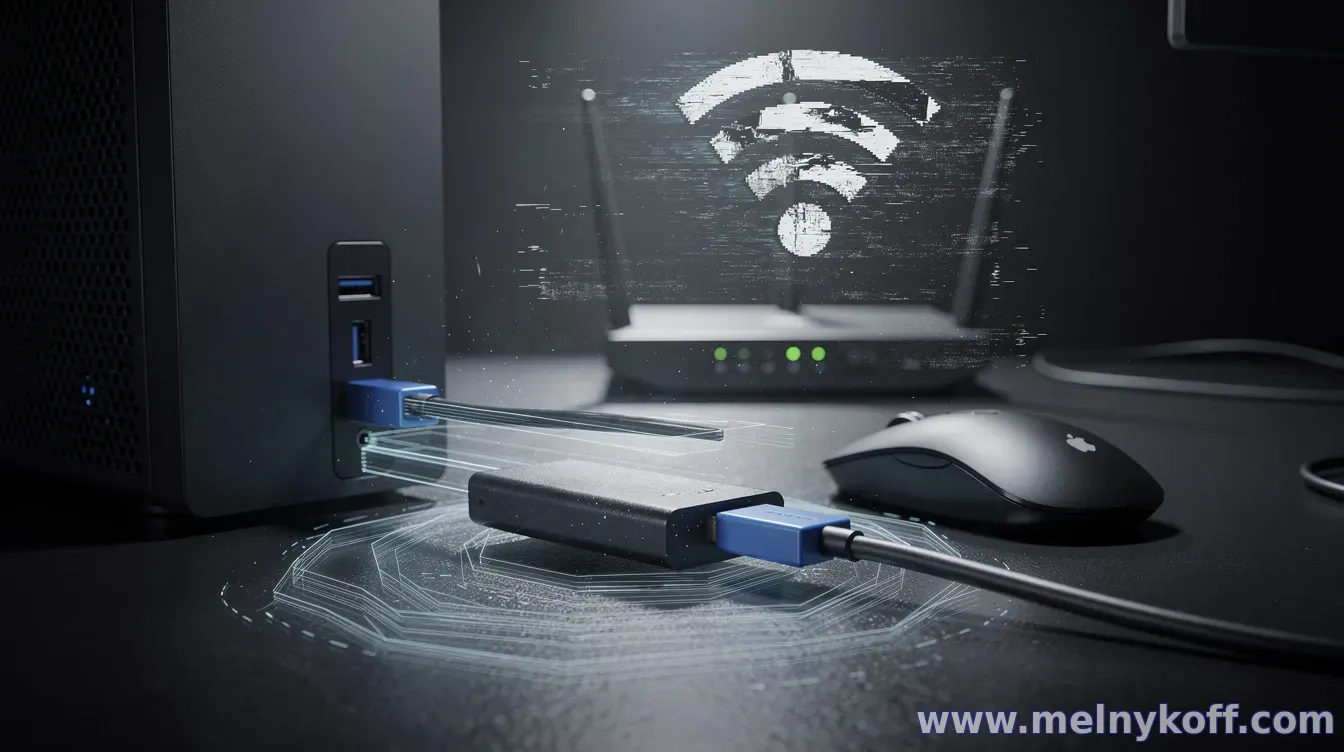
Пользователи сообщают: после подключения внешнего SSD на ПК (особенно через USB 3.0/USB 3.2) начинают «заикаться» беспроводная мышь, а Wi‑Fi — заметно проседать или вести себя нестабильно. В большинстве случаев это не «поломка» накопителя, а побочный эффект помех и особенностей размещения оборудования.
Главная версия — электромагнитные наводки, которые генерирует высокоскоростная USB‑связь. USB 3.x работает на более высоких частотах и может ухудшать радиоприём, если рядом находятся устройства с чувствительными беспроводными модулями или их антенны.
Почему именно USB 3.0 может мешать мыши и Wi‑Fi
USB 3.0/3.1/3.2 использует скоростные линии передачи, и даже при экранировании возможны утечки сигнала. Если внешний SSD подключён кабелем низкого качества, через «узкие» порты или рядом с беспроводным адаптером (USB‑Wi‑Fi или донгл мыши), наводки способны проявляться как микрофризы и потеря пакетов.
Отдельно влияет геометрия: антенны Wi‑Fi и радиомодуля мыши могут оказаться в «полосе» наводок, а лишние изгибы кабеля и плохое экранирование усиливают эффект. Поэтому одни системы ведут себя нормально, а в других проблема становится заметной сразу после подключения SSD.
Что чаще всего помогает в реальной жизни
Сначала стоит проверить базовые гипотезы: проблема исчезает или ослабевает при изменении физического подключения. Быстрые действия обычно дают ответ за несколько минут.
- Переключите внешний SSD в другой USB‑порт (по возможности в порт другого контроллера или на задней панели ПК).
- Попробуйте другой кабель (лучше экранированный) и избегайте длинных «случайных» проводов.
- Разведите по расстоянию SSD и беспроводной приёмник мыши/Wi‑Fi‑адаптер (донгл лучше вынести через USB‑удлинитель с торца корпуса).
- Если мышь использует отдельный USB‑приёмник, попробуйте подключить его через короткий USB‑кабель ближе к пользователю и под другим углом.
- Временно снизьте скорость USB: отключение USB 3.x и использование USB 2.0 для теста (в некоторых BIOS/UEFI или через настройки устройства) часто позволяет подтвердить связь с помехами.
Если после этих шагов заикание мыши уходит, связь с USB‑помехами становится практически очевидной.
Проверки, которые стоит сделать, если симптом остаётся
Если проблема сохраняется даже после смены порта, кабеля и размещения, стоит исключить другие причины. Например, Wi‑Fi может страдать из‑за загруженности канала или соседних сетей, а «заикания» мыши — из‑за питания, драйверов или помех в конкретном диапазоне.
Полезно обновить драйверы чипсета и USB‑контроллера, проверить, нет ли энергосберегающих режимов у адаптеров (они иногда вызывают задержки при изменении нагрузки). Также можно протестировать работу мыши на другом ПК или подключить другой USB‑устройство вместо SSD — это поможет локализовать источник проблемы.
Наконец, если внешний SSD питается от USB и одновременно создаёт высокую нагрузку на шину, могут проявляться нестабильность питания и «скачки» радиоприёма — особенно на хабах с питанием от ПК. В таком случае помогает подключение SSD к порту с лучшим питанием или использование USB‑хаба с собственным БП (для теста).
В сухом остатке: когда после подключения внешнего SSD «подёргивается» мышь и проседает Wi‑Fi, наиболее вероятная причина — радиопомехи и утечки от высокоскоростного USB 3.x, усиливающиеся конкретной компоновкой кабелей и устройств. Физическое разнесение, смена порта/кабеля и временное тестирование на USB 2.0 обычно дают самый быстрый и надёжный результат.
Вопросы гостей
Помощь
Благодарность сайту
