


Главная » Настройка компьютера » Компьютер не включается: что проверить по шагам
ОТСЛЕЖИВАТЬ
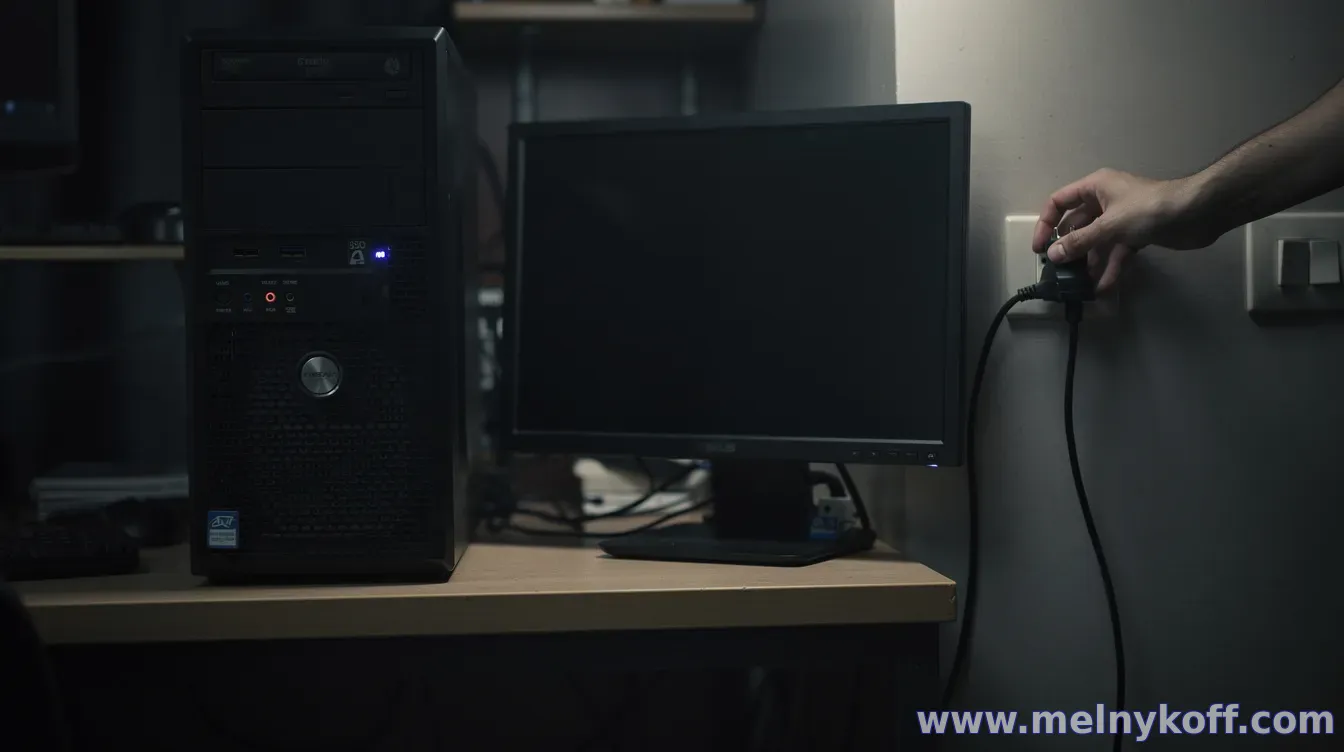
Ситуация, когда компьютер не включается, чаще всего связана с питанием или ошибкой в подключениях, а не с “сгоревшей” материнской платой. Но действовать лучше по порядку: от простого к более сложному, фиксируя симптомы.
Начните с проверки электропитания. Убедитесь, что розетка рабочая (можно проверить другим устройством), сетевой фильтр или ИБП включены, а кабель питания надежно вставлен в блок питания компьютера. Если компьютер подключен через удлинитель — попробуйте напрямую в стену.
Далее осмотрите признаки “жизни” при нажатии кнопки включения: загораются ли индикаторы на корпусе, крутятся ли вентиляторы, слышен ли короткий стартовый шум, реагирует ли блок питания. Полное отсутствие реакции часто указывает на проблему в цепи питания (кабель/переключатель/блок питания/розетка), а “постоянная тишина” при нажатии кнопки — на то же направление диагностики.
Если питание подается, но система не стартует, попробуйте минимизировать нагрузку. Отключите все лишнее: внешние накопители, принтеры, USB-устройства, лишние мониторы и карты расширения (если возможно и вы уверены в конфигурации). Оставьте только питание, монитор и клавиатуру (если нужна). После этого включите снова и посмотрите, изменилось ли поведение.
Отдельный шаг — сброс “разового” зависания схем. Выключите компьютер, обесточьте его (выньте вилку из розетки), затем удерживайте кнопку питания 10–15 секунд, чтобы разрядить конденсаторы. Подключите обратно кабель питания и попробуйте включить.
Проверьте кабели внутри корпуса. Убедитесь, что 24-контактный разъем питания и (при наличии) 4/8-контактный разъем питания процессора надежно подключены к материнской плате. Если есть доступ, также проверьте кабель питания монитора и источник видеосигнала — иногда “кажется, что компьютер не включается”, хотя проблема только в дисплее.
Если вентиляторы и индикаторы все же запускаются, но дальше компьютер не проходит старт, ориентируйтесь на звуковые сигналы (если у вас есть встроенный спикер) или индикаторы на материнской плате. Некоторые платы сигнализируют коды ошибок; по ним можно понять, например, что проблема в оперативной памяти или питании.
Проблемы с оперативной памятью встречаются часто. Попробуйте аккуратно переустановить модули: выключите ПК, извлеките планки, протрите контактные площадки сухой мягкой тканью (без растворителей), затем установите обратно, желательно по одному модулю в “основной” слот. После каждой установки проверяйте запуск.
Если после всех проверок компьютер по-прежнему не запускается, а симптомы стабильны (например, нет признаков питания, вентиляторы не крутятся), разумно предположить неисправность блока питания или компонента. В таком случае лучше обратиться в сервис: диагностика с подменой блока питания и проверка компонентов требует аккуратности и подходящих инструментов.
Наконец, чтобы избежать повторения проблем, фиксируйте, что менялось перед поломкой (перебои с электричеством, гроза, отключение света, ремонт, замена комплектующих). Эти данные помогают быстрее определить причину и снизить стоимость диагностики.
Вопросы гостей
Помощь
Благодарность сайту
