Главная » Настройка компьютера » Компьютер для пожилых: что купить и как освоить
ОТСЛЕЖИВАТЬ
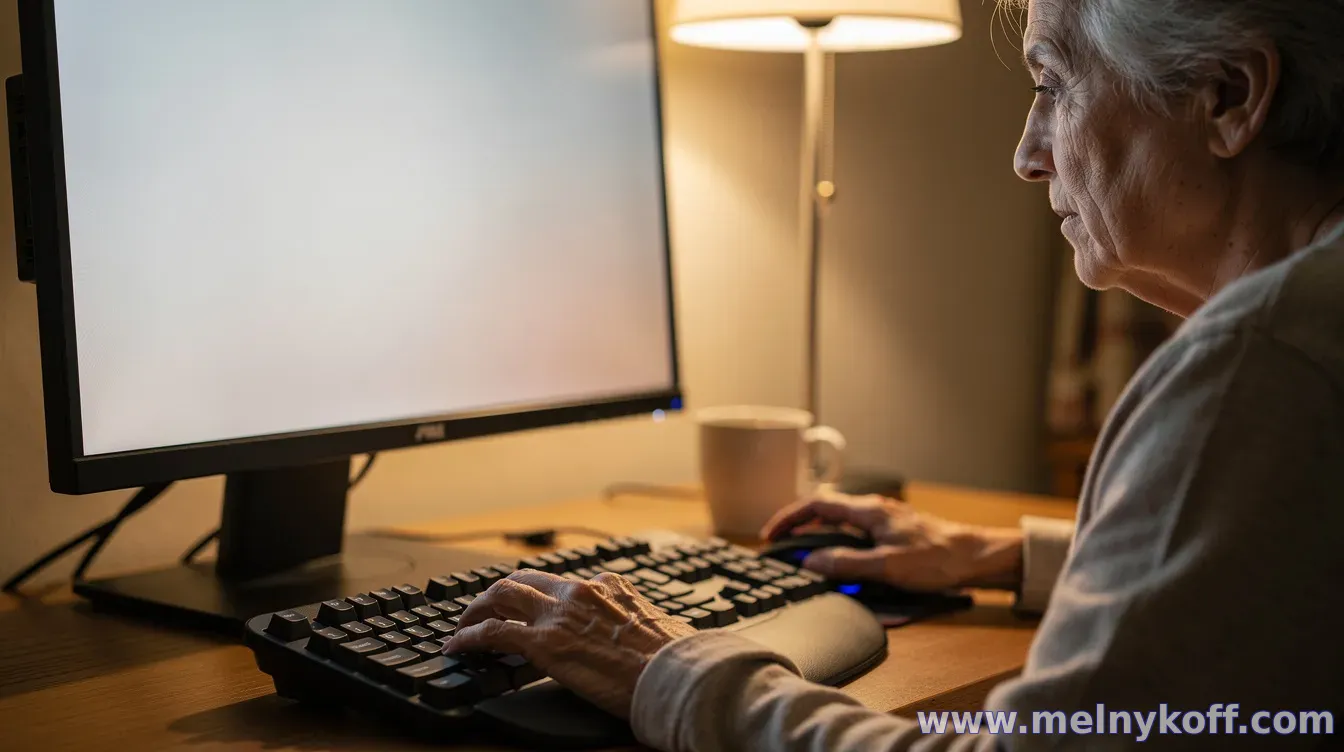
Компьютер для пожилых чаще всего нужен не для “техники ради техники”, а для общения с близкими, просмотра информации, оплаты услуг и простых бытовых задач. Поэтому главный критерий — удобство, а не максимальная мощность.
1) Что купить: конфигурация и устройства
На практике лучше всего подходят устройства с большим дисплеем и минимальным количеством “лишних” действий. Для многих пользователей оптимальны ноутбук или моноблок с диагональю экрана от 15,6 дюйма и выше. Если планируются видеозвонки и чтение, важны яркость и хороший запас по контрастности.
Клавиатура должна быть с крупными буквами и удобным ходом клавиш; мышь — эргономичная, с устойчивым нажатием. Для тех, кому тяжело с мышью, полезны большие курсоры, прокрутка кнопкой и функции “упрощения управления”. Отдельно стоит продумать доступность: зарядные устройства, понятные кабели и, по возможности, резервный вариант связи.
2) Операционная система и “дружественные” настройки
При выборе ОС ориентируйтесь на стабильность и предсказуемость интерфейса. Главное — сделать систему читаемой: увеличить масштаб элементов, увеличить размер шрифта, настроить контраст, отключить лишние звуки и всплывающие подсказки, а также настроить автозапуск нужных приложений.
Очень помогает предварительная “разгрузка” рабочего стола: оставить минимум ярлыков, закрепить самые нужные программы (почта, мессенджер, браузер, карты/видео), убрать редко используемые значки и документы. Так меньше вероятность запутаться в папках и настройках.
3) Поставьте в основу привычку: план обучения на 2–4 недели
Обучение лучше строить короткими занятиями (10–20 минут), но регулярно. Первый этап — базовые движения: включить устройство, открыть браузер, найти сайт/видео, закрыть вкладку и вернуться “назад”. На втором этапе — общение: создание/открытие письма, ответ, отправка изображения или документа. На третьем — практические задачи: карты для маршрута, просмотр расписаний, знакомство с личным кабинетом на сайте госуслуг или банка (только по понятной инструкции).
- Урок 1–2: включение, рабочий стол, запуск браузера, масштаб текста.
- Урок 3–5: почта или мессенджер: войти, написать короткое сообщение, отправить фото.
- Урок 6–8: навигация по сайту: поиск нужной страницы, “назад”, сохранение закладок.
- Урок 9–12: повседневные сервисы: платежи/запись/уведомления по заранее подготовленным сценариям.
Важно закреплять успех: после каждого занятия пусть пользователь повторяет действие самостоятельно. Если что-то не получилось — не объясняйте “в теории”, лучше разберите только один шаг заново и запишите короткую памятку.
4) Безопасность и спокойствие вместо тревоги
Для пожилых пользователей безопасность — часть удобства. Настройте надежный пароль, включите двухфакторную защиту там, где это возможно, и поставьте автоматические обновления. Отдельно проговорите правило: не переходить по “сомнительным” ссылкам из сообщений и не сообщать коды подтверждения.
Полезная практика — сделать отдельную учетную запись “для работы” без лишних прав на изменения системы. Так меньше риск случайно что-то сломать или установить программу, которая принесет проблемы.
5) Поддержка: как сделать обучение устойчивым
Сформируйте “маршрут помощи”: куда звонить или что нажимать, если зависло или пропала связь. Можно оставить на рабочем столе заметку с 3–5 командами (“Как включить”, “Как открыть браузер”, “Как найти письма”), а также заранее сделать закладки на нужные сайты и приложения.
Если устройство “само” обновляется или меняет интерфейс, это часто пугает. Поэтому перед крупными изменениями лучше заранее подготовить краткую памятку: “что поменялось” и “куда нажимать теперь”. В итоге компьютер перестает быть стрессом и становится инструментом.
Вывод простой: хороший компьютер для пожилых — это не только железо, но и правильно настроенный интерфейс, понятные сценарии и спокойная, регулярная практика. С таким подходом освоение обычно проходит быстрее и увереннее.
Вопросы гостей
Помощь
Благодарность сайту
Похожие материалы: