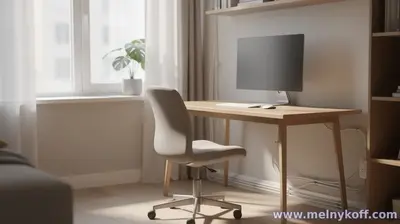
Главная » Настройка компьютера » Как выбрать место для компьютерной периферии
ОТСЛЕЖИВАТЬ
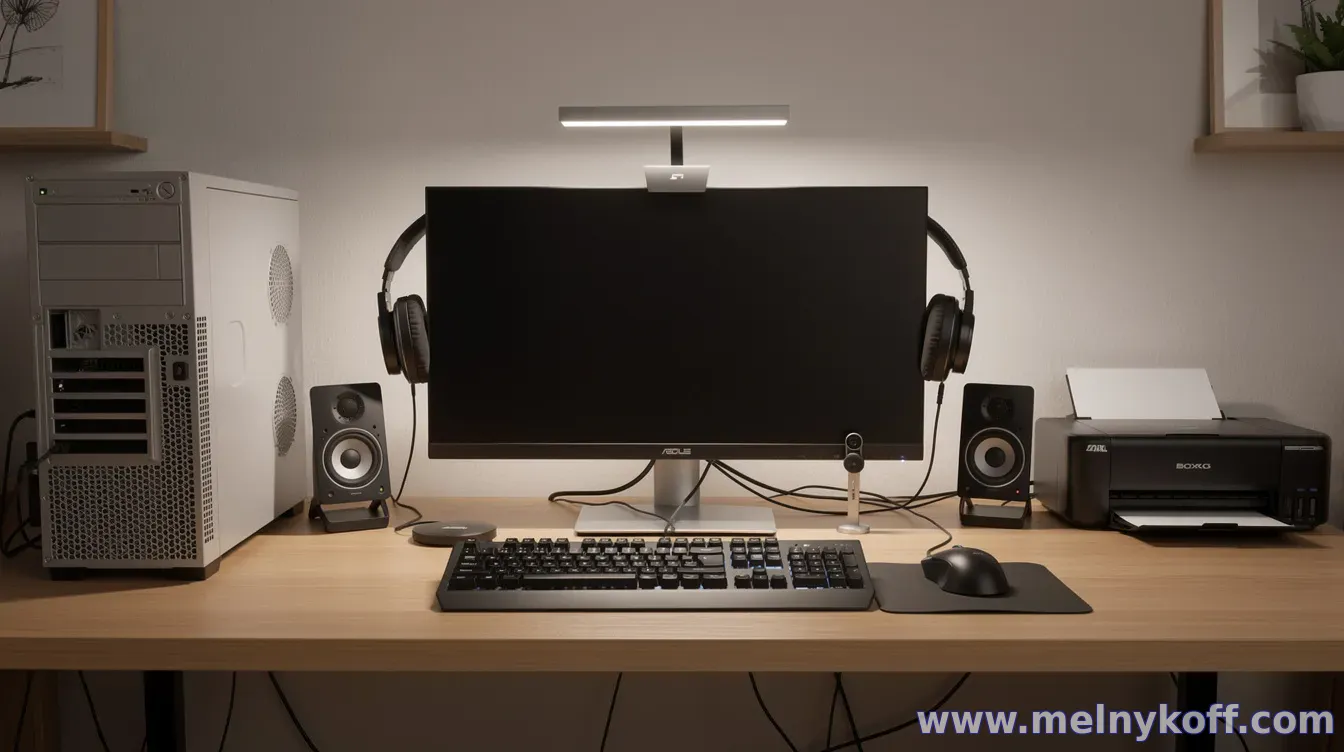
Выбор места для компьютерной периферии — это не только вопрос удобства, но и фактор, влияющий на здоровье: осанку, нагрузку на запястья и шею, качество сна из‑за бликов и напряжения глаз. Хорошая настройка начинается с базовой эргономики и заканчивается безопасностью (кабели, вентиляция, устойчивость).
Ориентируйтесь на эргономику рабочего места
Поставьте монитор так, чтобы центр экрана находился примерно на уровне глаз. Если используете несколько мониторов, выровняйте их по высоте, а расстояние до экрана сделайте комфортным для чтения мелкого текста без постоянного наклона головы.
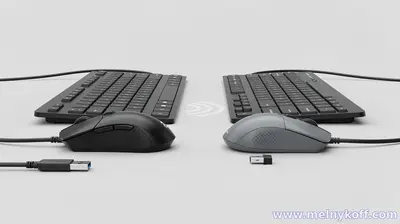
Клавиатура должна быть расположена так, чтобы плечи оставались расслабленными, а локти находились близко к углу около 90 градусов. Мышь размещайте рядом с клавиатурой: минимизируйте повороты корпуса и лишние движения кистью.
Учитывайте свет, блики и видимость
Избегайте расположения экрана напротив окна, если свет попадает в глаза или создает отражения на стекле. Если окно сбоку — используйте шторы или регулируемое освещение. Техника освещения важна и для периферии: светодиодные индикаторы, отражения на клавишах и слишком яркие лампы могут утомлять.
Продумайте кабели и питание
Заранее оцените длину кабелей и выберите место так, чтобы провода не натягивались и не проходили там, где вы постоянно тянетесь руками или ногами. Используйте короткие маршруты, стяжки/кабель‑каналы и держите разъемы в зоне легкого доступа, особенно для устройств, которые подключаете чаще (гарнитура, микрофон, флеш‑накопители).
Для зарядки и периферии с питанием безопаснее держать блоки питания в проветриваемых местах. Не накрывайте их тканью и не ставьте вплотную к стенкам, где может скапливаться тепло.
Стабильность и вентиляция для всей периферии
Внешние устройства (колонки, роутер, док‑станции, внешние SSD/ХДД) размещайте на устойчивой поверхности, чтобы вибрации не приводили к смещению или шумам. Для активных устройств учитывайте вентиляцию: если корпус греется, оставьте зазоры и избегайте закрытых ниш.
Если у вас есть игровая или «тяжелая» периферия (микшер, контроллеры, зарядные станции для нескольких устройств), учитывайте вес и способ крепления. Лучше один раз закрепить или поставить на правильную площадку, чем постоянно корректировать положение во время работы.
Адаптируйте под вашу механику движений
Перед финальным размещением попробуйте «тест‑сценарий»: сядьте в обычной позе и выполните несколько типичных действий — печать, работа с мышью, переключение вкладок, разговор в гарнитуре. Если в процессе тянетесь рукой дальше нормы или поворачиваете шею, значит, место выбрано неудачно.
В идеале периферия должна располагаться так, чтобы вам не приходилось часто менять угол корпуса. Подстраивайте высоту стола, стула, а также положение клавиатуры и монитора (стойки, подставки, регулируемые кронштейны) — это дает максимальный эффект без сложных переделок.
Начните с трех опор: экран на уровне глаз, клавиатура и мышь рядом и на комфортной высоте, а кабели проложены без натяжения. Затем проверьте свет и температуру устройств. Такой подход помогает создать рабочее место, которое будет удобным и безопасным на длинной дистанции.
Вопросы гостей
Помощь
Благодарность сайту
Похожие материалы: