


Главная » Настройка компьютера » Как проверить работоспособность компьютера после долгого простоя
ОТСЛЕЖИВАТЬ
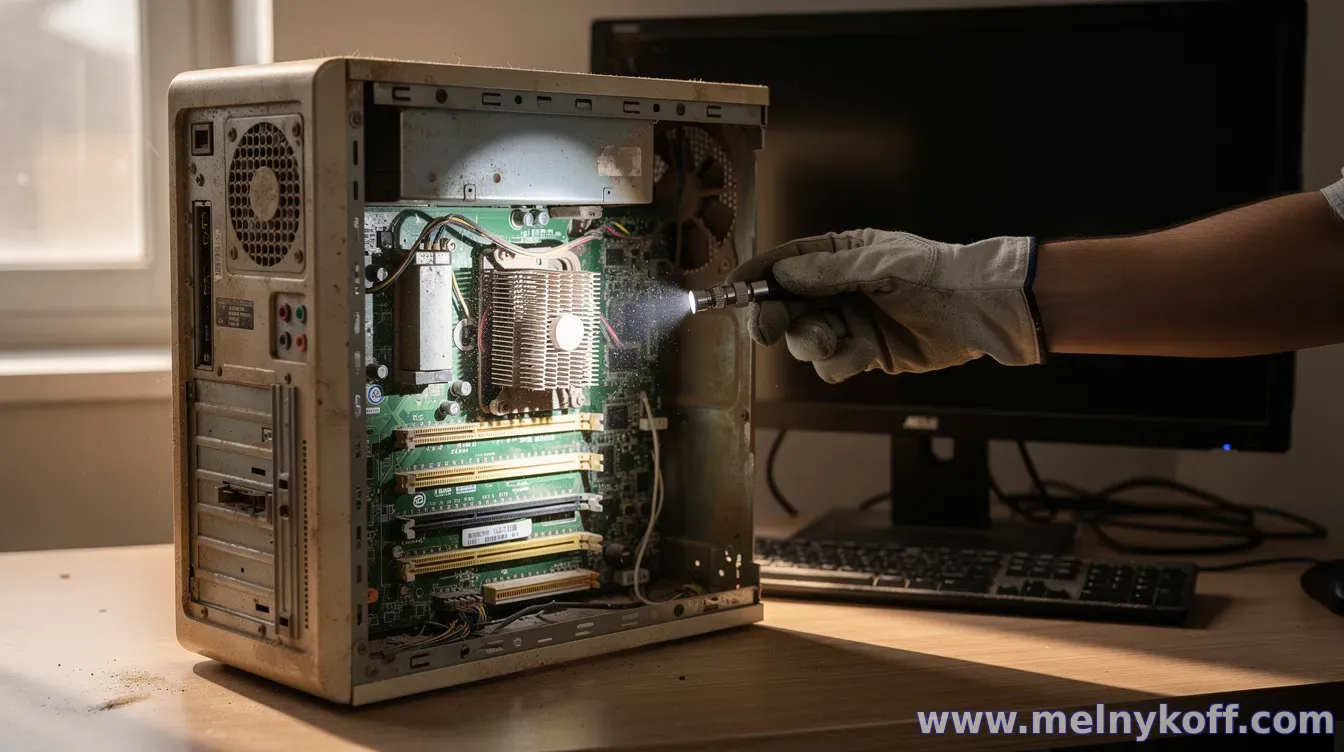
После длительного простоя компьютер может потребовать внимательной проверки перед повторной работой. Ниже приведены практические шаги, которые помогут оценить состояние устройства и снизить риск поломок.
Проверка питания и визуальный осмотр
Подключите компьютер к источнику питания и внимательно осмотрите кабели, разъемы и корпус. Обратите внимание на следы влаги, грязи или коррозии, неприятный запах или подозрительный запах гари. Убедитесь, что вентиляторы крутятся свободно, а кабель питания надежно фиксирован. При отсутствии сигнала на мониторе проверьте подключение видеокарты/матрицы.
Проверка BIOS/UEFI и тест POST
Включите систему и войдите в BIOS/UEFI. Убедитесь, что дата и время корректны, виден erkannt дисковый массив, и что система обнаруживает оперативную память. Запустите самопроверку POST; при отсутствии сигнала или характерных звуков BIOS может сообщить об ошибке.
Проверка памяти и накопителей
Проверьте состояние оперативной памяти с помощью встроенных тестов или утилит, например MEMTEST86. Для накопителей запустите здоровье SMART-атрибутов (через любой удобный инструмент) и проверьте наличие ошибок на HDD/SSD. Для SSD можно выполнить короткий тест скорости и проверить температуру.
Проверка установки и драйверов
Установите актуальные драйверы для ключевых компонентов (чипсет, графика, сеть). Убедитесь, что операционная система загружается без сбоев, а устройства ввода/вывода работают корректно. Если есть проблемы с сетью, проверьте настройки адаптера и кабели.
Проверка температуры и вентиляции
После загрузки системы проверьте показатели температуры CPU и GPU. Если кулеры работают на минимальных оборотах или температура держится выше нормы, убедитесь в чистоте радиаторов и наличии достаточной вентиляции в корпусе.
Безопасность и подготовка к повторной эксплуатации
Обновите антивирус и операционную систему до последних версий, выполните резервное копирование важных данных, если ранее не было сделано. При возникновении сомнений обращайтесь к специалисту для детального диагностику.
Вопросы гостей
Помощь
Благодарность сайту
