Главная » ДРУГОЕ » Как преобразовать логотип в 3D с помощью ИИ
ОТСЛЕЖИВАТЬ
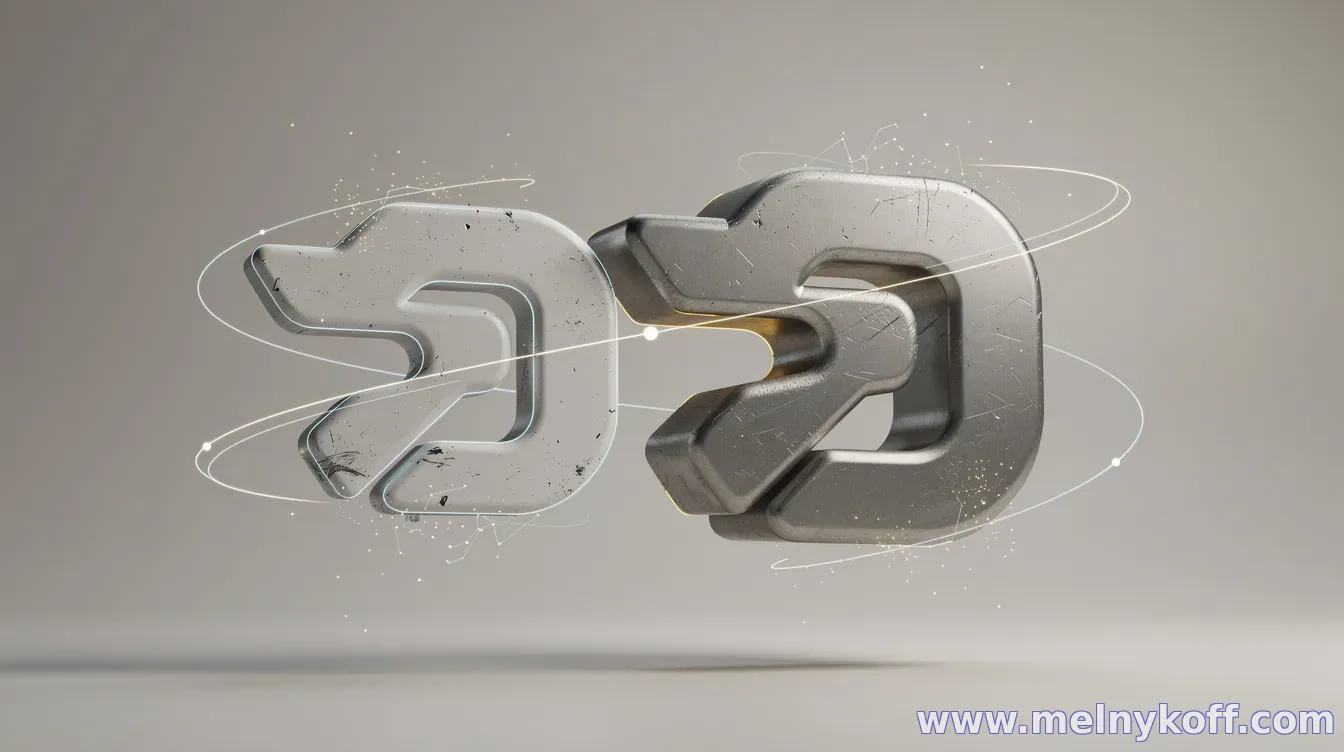
3D-версия логотипа нужна для презентаций, упаковки, сайта, промо-роликов и витрин 3D-приложений. Раньше это требовало ручного моделирования и долгой отрисовки. Сегодня инструменты на базе ИИ позволяют получить объёмный результат заметно быстрее — при правильной подготовке исходника и грамотной настройке.
Главная идея проста: ИИ либо (а) «дорисовывает» объём и материалы по изображению/вектору, либо (б) переводит рисунок в параметры 3D-модели. Однако качество итогового 3D во многом зависит от того, насколько исходный логотип удобен для обработки.
1) Подготовьте логотип: качество и формат
Начните с исходника без артефактов: лучше всего подходит векторный файл (SVG/AI/PDF) или изображение в высоком разрешении с чёткими краями. Если логотип в JPEG/PNG, постарайтесь убрать шум и фон, чтобы линии читались однозначно.
Важно уточнить задачу: нужен выпуклый знак (emboss), «пластик», «металл», «стекло» или условный объём для визуализации? Чем точнее вы опишете желаемый стиль, тем меньше итераций потребуется.
2) Выберите подходящий сценарий ИИ
В зависимости от того, что именно вы хотите получить, чаще используют один из трёх подходов:
- 2D → 3D рендер: быстро получить объёмный визуал без необходимости экспортировать полноценную модель.
- 2D → 3D модель: получить 3D-объект, пригодный для дальнейшей работы в редакторе.
- Вектор/маски → экструзия: использовать инструменты, которые превращают контуры в «толщину» с материалами.
Для большинства задач маркетинга удобнее первый вариант: достаточно красивого рендера под свет/фон. Если же логотип нужен для печати, 3D-печати или размещения в сценах, лучше нацелиться на экспорт модели.
3) Задайте материал и освещение
ИИ будет строить визуальные «правила» из вашего описания. Практичный минимум параметров:
- Материал: metal, brushed metal, plastic, chrome, glass, rubber.
- Поверхность: матовая/глянцевая, наличие царапин или идеальной полировки.
- Толщина и масштаб: тонкий/средний/тяжёлый объём, соответствие исходным пропорциям.
- Свет: студийный (softbox), контровой, дневной, тёмный фон с бликами.
Хорошая практика — сделать 2–3 варианта с разными материалами, а затем выбрать тот, который «держит» бренд при реальном освещении (не только на белом фоне).
4) Проверьте геометрию и читаемость
Даже при хорошем рендере ИИ иногда искажает мелкие детали: перемешивает внутренние контуры, сглаживает тонкие элементы или «переворачивает» рельеф. На этапе проверки оцените:
- сохранение формы букв/знака;
- корректность внутренних пустот и вырезов;
- наличие нежелательных «ступенек» на краях;
- соответствие цветов (если используется цветной логотип) и контрастов;
Если детали теряются, обычно помогает повтор: использовать более чёткий исходник, увеличить чёткость контуров или попросить «high fidelity edges / preserve contours» в промпте.
5) Экспорт и доработка в 3D-редакторе
Когда результат удовлетворительный, доведите его до готовности: экспортируйте рендер в нужных форматах (PNG/JPG для веба, PNG с прозрачностью для макетов). Если нужен реальный файл 3D, переносите модель в редактор (например, для настройки камеры, фона, материалов и постобработки).
Часто итог заметно улучшается после «ручной» коррекции: выравнивания масштаба, усиления бликов на материале, настройки теней и аккуратного фонового окружения. Это занимает меньше времени, чем полностью пересоздавать модель с нуля.
Итог: чтобы преобразовать логотип в 3D с помощью ИИ, важнее всего подготовить исходник, выбрать подходящий тип результата (рендер или модель), чётко описать материал и свет, а затем проверить сохранность контуров. При таком подходе вы получите объёмный бренд-визуал быстро и без потери фирменной формы.
Вопросы гостей
Помощь
Благодарность сайту
Похожие материалы: