Главная » Устройства в сети » Как правильно построить домашнюю локальную сеть
ОТСЛЕЖИВАТЬ
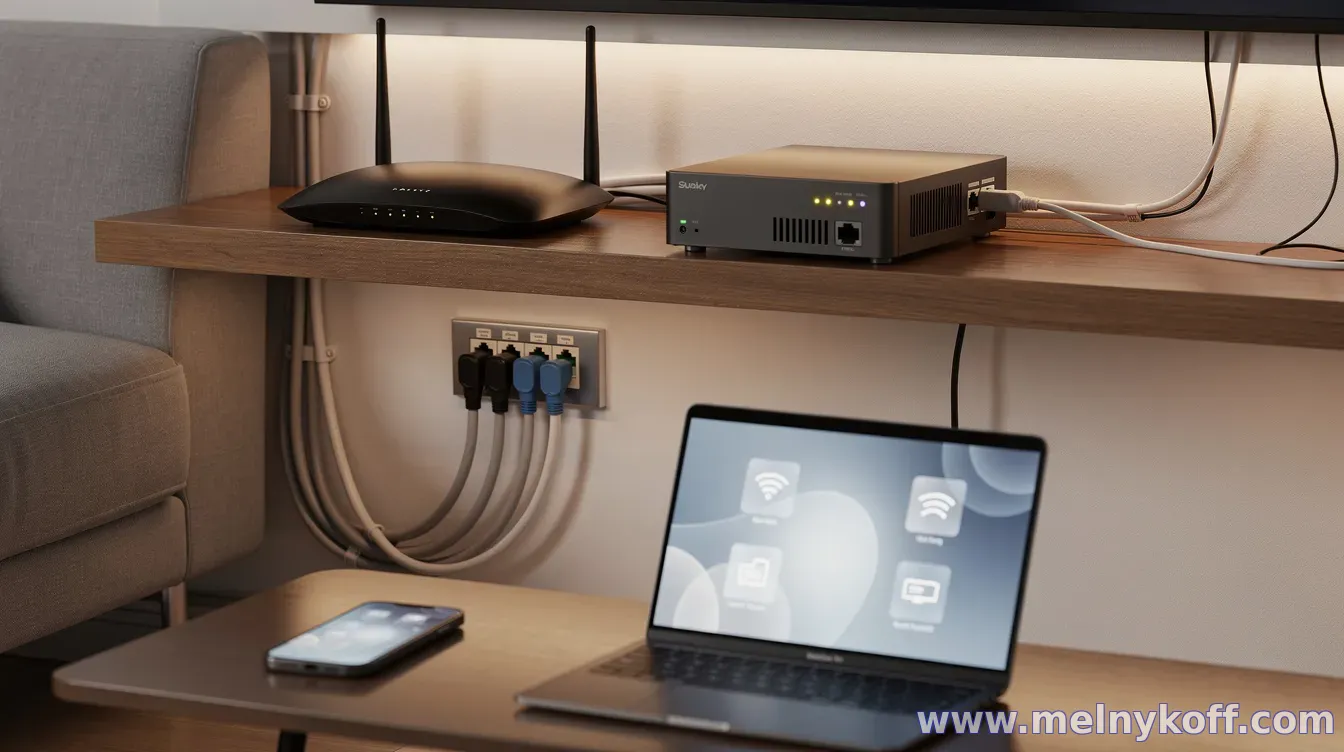
Чтобы построить надежную домашнюю локальную сеть, начните с определения целей: какие устройства будут подключаться, какие сервисы необходимы и какой уровень скорости вам нужен. Это поможет выбрать подходящее оборудование и схему подключения.
Этапы выбора оборудования
1) Маршрутизатор. Выбирайте устройство с поддержкой современных стандартов Wi‑Fi (например, 802.11ac/ax), несколькими диапазонами (2,4 и 5 ГГц) и достаточным количеством портов. Уточните наличие поддержки гостевой сети, QoS и обновлений ПО.
2) Коммутаторы и точки доступа. Если в доме много проводных устройств или требуется более стабильное соединение по кабелю, добавьте сетевой коммутатор. Для больших домов полезны отдельные точки доступа или mesh-система.
3) Кабели и разъемы. Выберите Cat5e или выше для кабельной части, учтите длину трасс и возможность скрытой прокладки. Пакуйте кабели аккуратно и маркируйте порты.
Схемы подключения
- Базовая проводная + Wi‑Fi: маршрутизатор подключен к интернет-модему, в доме по кабелям тянется локальная сеть, точки доступа или повторители покрывают зоны без сигнала.
- Mesh-система: целостная сеть из нескольких узлов, обеспечивающих единый SSID и бесшовное переключение между зонами покрытия.
Настройка и безопасность
1) Измените дефолтные учетные данные администратора на уникальные, установите сложный пароль и включите двухфакторную авторизацию, если доступна.
2) Назначьте уникальные имена сетей (SSID) и настройте гостевую сеть для гостей и IoT-устройств. Разделение сетей уменьшает риск поражения всей сети.
3) Обновляйте прошивку оборудования regularly для защиты от известных уязвимостей. Включите автоматические обновления там, где это возможно.
4) Настройте базовую защиту: WPA3 (или WPA2‑WPA2 смешанный режим при отсутствии поддержки), включите брандмауэр маршрутизатора и отключите неиспользуемые сервисы.
5) Стандарты IP‑адресации. Выберите DHCP на маршрутизаторе, выделите диапазон адресов и при необходимости настройте статические IP‑адреса для критичных устройств.
6) Тестирование. Проверьте скорость через локальную сеть и доступ к устройствам в разных зонах дома. При необходимости скорректируйте настройки радиопокрытия или замените оборудование.
Вопросы гостей
Помощь
Благодарность сайту
Похожие материалы: