


Главная » Настройка компьютера » Как очистить диск C без удаления важных файлов
ОТСЛЕЖИВАТЬ
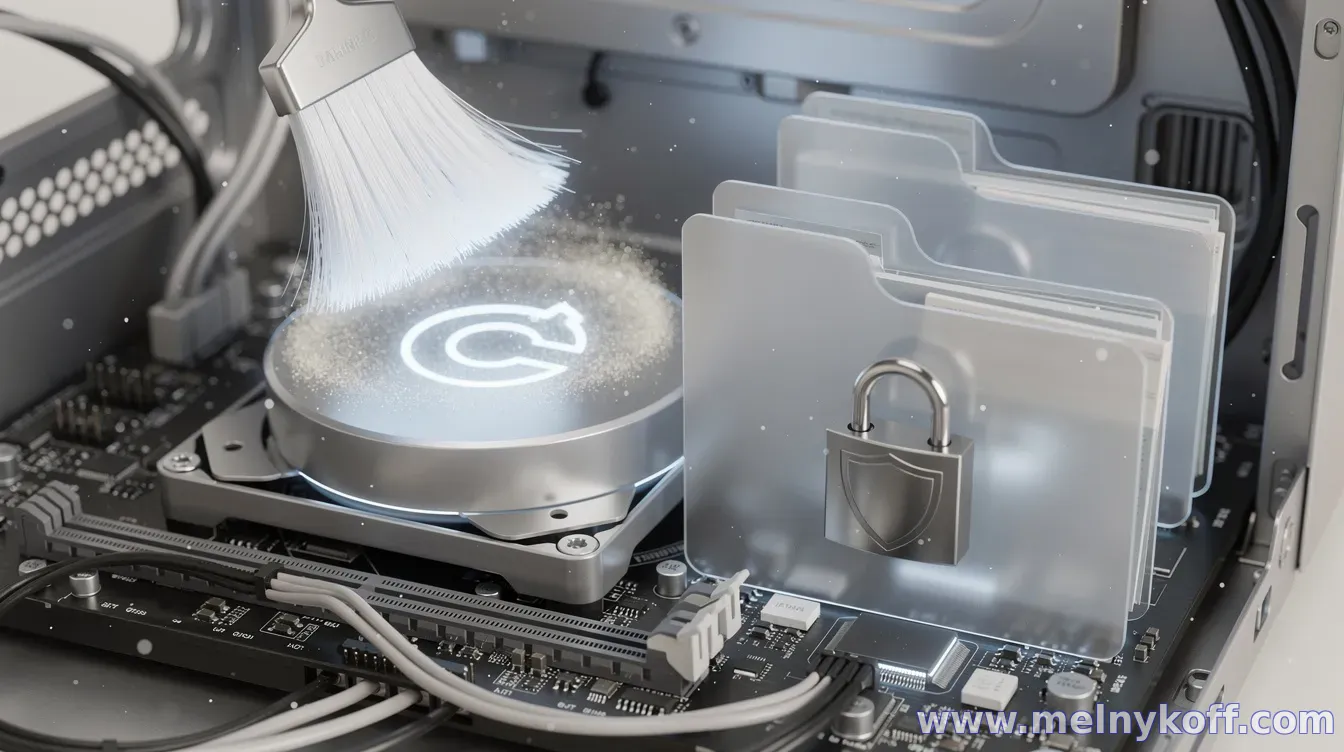
Со временем диск C в Windows заполняется временными файлами, кэшем браузеров, логами обновлений и содержимым папки «Загрузки». Самая частая ошибка — удалять вручную папки системного раздела. Ниже — пошаговый план, который помогает освободить место без удаления важных файлов пользователя и системных компонентов.
1) Начните с «Рекомендуемой очистки» Windows
Откройте «Параметры» → «Система» → «Память» (или выполните поиск «Память» в меню Пуск). Запустите «Память устройства» и перейдите к разделу временных файлов. Windows обычно предлагает выбрать категории, которые можно удалить безопасно: временные файлы, эскизы, кэш и содержимое, которое не требуется для работы системы.
Выбирайте пункты аккуратно: если видите категорию, назначение которой непонятно, лучше пропустить её и перейти к следующей безопасной опции.
2) Используйте «Очистку диска» (классический инструмент)
Нажмите Win + R → введите cleanmgr → Enter. Выберите диск C. После подсчёта программа покажет список типов файлов. Обычно к наиболее «безрисковым» относятся: временные файлы, файлы оптимизации доставки (если система их предлагает), миниатюры и элементы из кэшей. Если включается «Очистить системные файлы», используйте эту опцию только после ознакомления с категориями в списке.
Важно: не удаляйте вручную папки вроде Windows или Program Files — используйте встроенные инструменты, которые учитывают зависимости.
Совет по сохранности: перед любой очисткой убедитесь, что в «Корзине» нет нужных файлов. Если сомневаетесь — не очищайте «Корзину» или проверьте её содержимое.
3) Уберите то, что гарантированно не является «важным системным»
Сосредоточьтесь на пользовательских данных, которые чаще всего занимают место и обычно не требуются для работы Windows:
- Проверьте папку «Загрузки» и удалите установщики/архивы, которые больше не нужны.
- Просмотрите папку «Документы», «Видео», «Изображения» — отсортируйте по размеру и удалите лишние копии.
- Очистите временные файлы приложений через встроенные средства «Память».
- Если используете браузеры, очистите кэш в настройках браузера (без удаления закладок и паролей).
Для дополнительной безопасности удаляйте файлы частями и держите под рукой копии важных документов.
Чтобы точнее понять, что именно занимает место, откройте «Параметры» → «Система» → «Память» → «Показать, что занимает место». Windows покажет крупные категории (приложения, временные файлы, документы, системные данные), а также позволит перейти к управлению хранилищем.
4) Аккуратно управляйте обновлениями
Файлы обновлений могут занимать заметный объём. В «Очистке диска» обычно есть пункты, связанные с обновлениями и кэшами. Если вы видите категории, связанные с обновлениями, удаляйте их через инструмент очистки, а не через ручные удаления папок.
Также полезно включить автоматическое обслуживание (если система предлагает) и периодически повторять проверку «Памяти устройства».
5) Отключите лишнее, чтобы место не заполнялось снова
Даже после очистки диск C может снова быстро заполниться из‑за автозагрузок и фоновых задач. Проверьте автозапуск: «Диспетчер задач» → вкладка «Автозагрузка». Отключите программы, которые не критичны при старте. Это не удаляет файлы напрямую, но снижает нагрузку и уменьшает накопление временных данных.
Если проблема в установленных приложениях, иногда проще удалить тяжёлые программы, чем постоянно чистить временные файлы. Делайте это через «Приложения» в настройках Windows.
Итог: самый безопасный путь — использовать встроенные средства Windows («Память», «Очистка диска»), удалять временные категории по списку и разбирать пользовательские папки (в первую очередь «Загрузки»). Такой подход помогает освободить место на диске C, не задевая системные компоненты.
Если скажете версию Windows (10 или 11) и сколько свободного места осталось на диске C, подскажу наиболее подходящие пункты очистки и как проверить, что именно занимает больше всего места.
Вопросы гостей
Помощь
Благодарность сайту
