Главная » Настройка компьютера » Что настроить в первый день с новым ноутбуком
ОТСЛЕЖИВАТЬ

Первые часы с новым ноутбуком — лучшее время, чтобы сразу задать правильные настройки. Так вы снизите риски для данных, получите актуальную производительность и избежите типичных проблем вроде «почему не работает интернет» или «куда пропали файлы».
1) Обновите систему и установите драйверы
Сразу после входа в систему запустите обновления: Windows Update / macOS Software Update. После этого проверьте, нет ли обновлений для драйверов (особенно для Wi‑Fi, Bluetooth, видеокарты и чипсета). Если есть утилита производителя (Lenovo Vantage, HP Command Center, Dell SupportAssist и т. п.), используйте её для рекомендованных обновлений.
2) Настройте безопасность: пароль, шифрование, защита
Включите блокировку экрана и настройте надёжный пароль. Дальше — включите антивирус/защиту (например, Microsoft Defender или аналог в macOS) и проверьте, чтобы фаервол был активен. Если в вашей версии ОС доступно шифрование диска (BitLocker на Windows), включите его — это особенно важно для ноутбука, который часто перемещают.
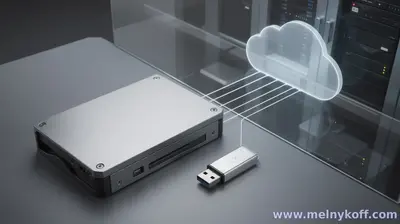
3) Сделайте резервную копию и подготовьте облако
Создайте базовую систему резервного копирования: включите автосинхронизацию в облаке (OneDrive/iCloud/Google Drive — что вам удобнее) или подключите внешний диск для бэкапов по расписанию. Также полезно сохранить «точку старта»: список установленных программ и настройки браузера.
Если ноутбук поддерживает функцию восстановления (Recovery / System Restore / Time Machine), убедитесь, что она настроена и доступна.
4) Оптимизируйте «повседневные» настройки
Настройте вход по отпечатку/ключу, если он есть, задайте параметры энергосбережения и поведение при закрытии крышки. Проверьте автозапуск приложений при старте системы — отключите лишнее, чтобы ноутбук включался быстрее.
В браузере установите менеджер паролей, включите уведомления о безопасности (фишинг/вредоносные сайты) и синхронизацию закладок. Это займет 10–20 минут, но сильно упрощает дальнейшую работу.
5) Проверьте накопитель и базовую работоспособность
Проверьте доступное место и состояние диска. Если SSD новый, полезно убедиться, что система корректно его «видит» и что активны нужные режимы (например, для Windows — корректная работа TRIM). Затем проведите небольшой тест: подключите Wi‑Fi, проверьте звук, микрофон/камеру, порты USB и зарядку.
6) Наведите порядок с программами
Установите нужные приложения только из надёжных источников: офисные инструменты, мессенджеры, видеоплеер/архиватор, утилиты для задач (например, заметки). Удалите пробные версии, которые вам не нужны, и не устанавливайте десятки расширений в браузер без необходимости.
Отдельно проверьте, что у вас есть ключевые документы и учётные записи под рукой: доступ к почте, магазину приложений, платёжным инструментам (если они используются), лицензиям на программы.
Если коротко: обновления, безопасность, резервная копия и базовая проверка — это «скелет», на который затем удобно наращивать остальные настройки. Сделайте эти шаги в первый день, и дальше вы будете тратить время не на исправления, а на работу и комфорт.
Вопросы гостей
Помощь
Благодарность сайту
Похожие материалы: